blazorpost
Conforme informado na seção de Sobre, previamente à construção do projeto piloto, foi construído um boilerplate. Um boilerplate é nada mais que um modelo de solução que ajuda a criar aplicativos web rápidos, robustos e adaptáveis.
O boilerplate blazorpost além de já trazer organizado e configurado todos os componentes detalhados na stack de desenvolvimento traz integrado um layout rico responsivo construído sobre o framework Bootstrap, o Spark e os componentes do Bootstrap Blazor UI.
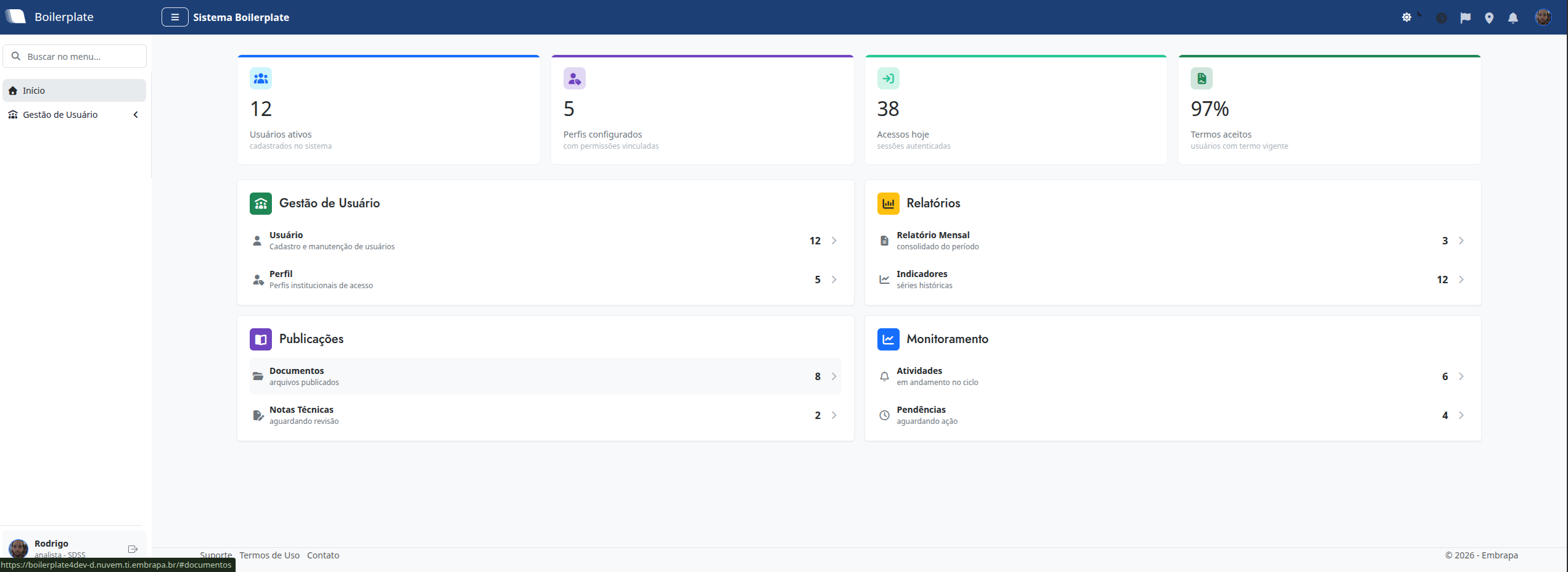 Fig. 1 - Tela do boilerplate blazorpost com o layout Spark.
Este foi configurado com as seguintes tecnologias:
- Plataforma .NET 10 utilizando Blazor Server;
- SGBD PostgreSQL (dados da aplicação);
- MongoDB — integração somente leitura com os dados corporativos do ETL (unidades, empregados, pessoas, localidades), via os gateways institucionais (acessível apenas na rede da Sede; fora dela, ver o item 8 do FAQ);
- Autenticação via Keycloak (OIDC), com suporte a login institucional, revinculação de contas migradas do antigo Google OAuth e autocadastro de usuários externos;
- Autorização baseada em permissões sobre o ASP.NET Core Identity;
- Arquitetura modular: solution multi-projeto (host +
Core+Integracoes) com módulos de negócio em Razor Class Library; - Biblioteca de componentes visuais Bootstrap Blazor;
- Layout configurado com o template Spark do Bootstrap, incluindo dashboard inicial com indicadores, busca na sidebar, central de notificações, layout compartilhado de login e modal de aviso de expiração de sessão;
- Tratamento de exceção;
- Localização e globalização (pt-BR, en-US, es);
- Log;
- Rastreamento de erros (via Sentry);
- Rastreamento de uso e acessos (via Matomo);
- Configurações para conteinerização.
ATENÇÃO: Por questões relacionadas ao licenciamento do layout Spark o boilerplate blazorpost só pode ser utilizado no desenvolvimento de soluções corporativas da Embrapa e soluções que não sejam “Comerciais” e/ou envolvam subscrição, assinatura, ou qualquer outro tipo de cobrança de produtos e/ou serviços para usuários externos. Caso haja esta necessidade deverá ser adquirida uma licença do tipo “Extended” exclusiva para o projeto.
Importante salientar que da mesma forma que o Spark foi integrado ao .NET no boilerplate, outros frameworks e temas de layout também poderão. Existem vários modelos disponíveis na web e comercializados por sites especializados.
Para utilizar o boilerplate blazorpost em uma aplicação siga os passos de criação de projeto e aplicação do Embrapa I/O e depois o passo a passo de configuração da solução.
Configurações e Padrões da solução
Estrutura da solution
A partir de 2026 o blazorpost deixou de ser um projeto único. A solution (Boilerplate4Dev.slnx) tem três projetos:
Boilerplate4Dev.csproj                          # host (Blazor Server): páginas, Identity,
                                                # admin transversal, ModuleRegistry
Core/Boilerplate4Dev.Core.csproj                # helpers e models institucionais, auditoria
                                                # centralizada, contratos e pontos de extensão
Integracoes/Boilerplate4Dev.Integracoes.csproj  # gateways institucionais (MongoDB corporativo,
                                                # foto de empregado)
O domínio de negócio de cada solução derivada vive em Razor Class Libraries próprias, em Modulos/<Modulo>/, e se pluga ao host por um único ponto de registro. A separação é garantida pelo compilador — um módulo simplesmente não consegue enxergar os tipos internos do host.
O detalhamento completo da arquitetura modular, com o guia para construção de módulos, está na seção Modularização.
Namespace raiz é Boilerplate4Dev, não blazorpost.
Convenções de layout
Conforme descrito anteriormente este boilerplate foi construído utilizando a biblioteca de componentes Bootstrap Blazor. Assim todas as classes e convenções de formatação, que não específicas do componente, devem seguir os recursos disponíveis nesta versão.
A biblioteca de ícones padrão do Blazor (Open-Iconic) também foi substituída pelas bibliotecas de ícones do Bootstrap Blazor (Bootstrap Icons e Font Awesome).
Convenções de código
Este boilerplate utiliza a convenção de código da Microsoft para o C#. Para dúvidas e consulta à forma de aplicação consulte a documentação oficial. Para auxiliar a aplicação destas convenções este projeto está utilizando o editorconfig padrão do dotnet.
Documentação das Variáveis de Ambiente
O appsettings.json usa placeholders substituídos pelos scripts scripts/generate-appsettings.sh / .ps1 a partir do ambiente (.env). Nunca faça hardcode de URLs ou segredos.
Configurações de Aplicação
ASPNET_ENV: Define o ambiente da aplicação (Development/Staging/Staging_2/Production)BASE_URL: URL base da aplicação Blazor (local ex.:http://localhost:5205; no servidor, apontar para a URL da solução, ex.:https://boilerplate4dev-d.nuvem.ti.embrapa.br)BLAZOR_PORT: Porta da aplicação Blazor (padrão: 5205)BLAZOR_TRAEFIK_HOST: Nome do host Traefik para aplicações publicadas em clusters gerenciados pela solução Traefik (local:blazorpost.localhost; no servidor, enviar o domínio da URL a ser respondida pelo Traefik)LOG_LEVEL: Nível de log da aplicação (Ex.: Debug)IO_PROJECT: Nome do projetoIO_APP: Nome da aplicaçãoIO_STAGE: Estágio do ambiente (development/alpha/beta/release)IO_VERSION: Versão da aplicaçãoIO_DEPLOYER/IO_SERVER: Responsável e servidor do deploy (preenchidos pelo Embrapa I/O)
Configuração do Banco de Dados (PostgreSQL)
DB_HOST: Endereço e porta do PostgreSQL (padrão:postgres:5432)DB_NAME: Nome do banco de dados (padrão:blazorserverapp)DB_PASS: Senha do banco de dadosDB_USER: Usuário do banco de dados (padrão:blazorserverapp_user)DB_VOLUME_NAME: Nome do volume Docker para persistência do PostgreSQL
Configuração do pgAdmin
PGADMIN_ROOT_USER: E-mail do administrador do pgAdminPGADMIN_PASSWORD: Senha do administrador do pgAdminPGADMIN_PORT: Porta da interface web do pgAdmin (padrão: 5050)PGADMIN_TRAEFIK_HOST: Host Traefik para o pgAdmin (local:pgadmin.localhost)PGADMIN_VOLUME_NAME: Nome do volume Docker para dados do pgAdmin
Autenticação — Keycloak (OIDC)
KEYCLOAK_AUTHORITY: URL do realm do Keycloak (ex.:https://KEYCLOAK_HOST/realms/REALM_NAME)KEYCLOAK_CLIENT_ID: Identificador do client OIDC da aplicaçãoKEYCLOAK_CLIENT_SECRET: Segredo do client OIDC da aplicação
Atenção: estas três variáveis são obrigatórias — a aplicação falha no startup se algum placeholder não for substituído. A URI de redirecionamento cadastrada no client deve terminar em /signin-oidc.
Autenticação — administração de realm e cadastro externo
KEYCLOAK_ADMIN_CLIENT_ID/KEYCLOAK_ADMIN_CLIENT_SECRET: credenciais de administração do realm, exigidas somente quando o autocadastro de usuários externos estiver habilitadoKEYCLOAK_CADASTRO_EXTERNO_HABILITADO: liga/desliga o autocadastro de usuários externosKEYCLOAK_FEDERACAO_EXTERNA_NOME: nome da federação externa configurada no realmKEYCLOAK_FORCAR_LOGIN_INTERATIVO: força a tela de login a cada autenticaçãoKEYCLOAK_REVINCULACAO_MIGRACAO_HABILITADA: habilita a revinculação de contas migradas do antigo login Google
Sessão
SESSAO_EXPIRACAO_MINUTOS: tempo total da sessão do usuário (padrão: 120)SESSAO_AVISO_MODAL_MINUTOS: antecedência, em minutos, do modal de aviso de expiração (padrão: 2)
Dados corporativos (MongoDB do ETL — apenas na Sede)
MONGO_CONNECTION_STRING: string de conexão do MongoDB corporativoMONGO_DATABASE_NAME: nome do banco (ex.:etl_data)MONGO_HOST_IP: IP mapeado para os hostsmongo1..3dentro do container (extra_hosts)
Portal Embrapa (foto do empregado)
EMBRAPA_PORTAL_API_URL: URL base da API do Portal (padrão:https://www.embrapa.br/api/jsonws/)EMBRAPA_PORTAL_COMPANY_ID: identificador da companhia no Portal (padrão:10154)EMBRAPA_PORTAL_API_USERNAME/EMBRAPA_PORTAL_API_PASSWORD: credenciais de acesso, solicitadas à equipe da SDSS
Configuração JWT
JWTBEARERTOKEN_AUDIENCE: Público-alvo do token JWT (padrão:Audience)JWTBEARERTOKEN_EXPIRETIME: Tempo de expiração do token JWT em minutosJWTBEARERTOKEN_ISSUER: Emissor do token JWT (padrão:https://www.embrapa.br/)JWTBEARERTOKEN_SECRETKEY: Token JWT gerado a partir do Payload e Secret informados
Estes tokens são emitidos pela própria aplicação (para APIs que ela venha a expor) e são independentes dos tokens do Keycloak. Para gerar o token você pode usar um site como o jwt.io, escolher a opção de encoder e informar os seguintes parâmetros:
HEADER:
    {
        "alg": "HS256",
        "typ": "JWT"
    }
PAYLOAD:
    {
        "audience": "Audience",
        "issuer": "https://embrapa.br",
        "iat": 1749474900000,
        "exp": 1749478500000
    }
Os valores audience e issuer devem estar em conformidade com o informado nas variáveis JWTBEARERTOKEN_AUDIENCE e JWTBEARERTOKEN_ISSUER, respectivamente.
SECRET: informe uma chave alfanumérica de pelo menos 256 bits. Ex.: chave-gerada-boilerplate-dotnet-embrapa-io
Análise e Monitoramento
MATOMO_APIURL: URL da API do Matomo (padrão:https://hit.embrapa.io/)MATOMO_ID: ID de rastreamento do Matomo. Valor injetado pelo Embrapa I/O ou disponível na dashboard da soluçãoMATOMO_TOKEN: token de acesso à API do Matomo, quando a solução consulta métricasSENTRY_DSN: URL para monitoramento de erros no Sentry. Disponível na dashboard do Embrapa I/O
Outras Configurações
BASE_ROUTE_INTEGRACAO_API: Rota base para integração de APIs, caso a solução exponha APIs para consultas externas
Estas variáveis são utilizadas nos arquivos docker-compose.yaml e docker/Dockerfile para configurar o container da aplicação Blazor, o container do PostgreSQL, a interface do pgAdmin, o roteamento Traefik, os mecanismos de autenticação, as integrações e o monitoramento.
Migrando de uma versão anterior do boilerplate? As variáveis
GOOGLE_CLIENTID,GOOGLE_CLIENTSECRET,API_GATEWAY_URL,API_GATEWAY_USERNAME,API_GATEWAY_PASSWORD,EMPREGADO_API_BASE_PATHeUNIDADE_API_BASE_PATHnão existem mais. Foram substituídas, respectivamente, pelas variáveisKEYCLOAK_*eMONGO_*.
Consumindo uma API corporativa via API Gateway
Como o consumo de dados corporativos passou a ser feito por conexão direta ao MongoDB do ETL, o registro do HttpClient autenticado no API Gateway corporativo foi removido do boilerplate.
Você vai precisar registrá-lo novamente em dois casos: se a sua solução for hospedada fora da rede da Sede (onde o MongoDB corporativo não é acessível e os dados corporativos têm de vir 100% das APIs — ver o item 8 do FAQ), ou se ela precisar consumir alguma outra API corporativa. O procedimento é o mesmo:
- Obtenha as credenciais de acesso junto à equipe responsável, pelo portal de APIs;
- Adicione os placeholders no
appsettings.json(ex.:API_GATEWAY_URL,API_GATEWAY_USERNAME,API_GATEWAY_PASSWORD) e as substituições correspondentes emscripts/generate-appsettings.sh/.ps1; - Declare as variáveis no
.env.example, nodocker-compose.yaml(seçãoenvironmentdo serviço da aplicação) e no.embrapa/settings.json; -
Registre o HttpClient nomeado no
Program.cs(autenticação Basic):builder.Services.AddHttpClient("GatewayAPI", httpClient => { httpClient.BaseAddress = new Uri(builder.Configuration["BaseUrl:APIGatewayUrl"]); var basicAuthenticationValue = Convert.ToBase64String(Encoding.ASCII.GetBytes( $"{builder.Configuration["Authentication:ApiGateway:Username"]}:{builder.Configuration["Authentication:ApiGateway:Password"]}")); httpClient.DefaultRequestHeaders.Authorization = new AuthenticationHeaderValue("Basic", basicAuthenticationValue); // Teto explícito: sem Timeout, o default de 100s segura a requisição quando a API pendura. httpClient.Timeout = TimeSpan.FromSeconds(15); }); -
Consuma via
IHttpClientFactoryem um Service (não em um Controller):var client = _httpClientFactory.CreateClient("GatewayAPI"); var resposta = await client.GetFromJsonAsync<MeuDto>("empregadoapi-h/v1/empregados/123");
Atenção: o caminho base das APIs corporativas muda conforme o ambiente (ex.: empregadoapi-d/, empregadoapi-h/, empregadoapi-p/). Estes valores devem ser alterados conforme o estágio de publicação da solução.
Tratamento de Exceção
Os erros podem ser detectados em quatro escopos diferentes:
1 - Erro de primeira solicitação: este escopo detecta erros quando o Blazor falha ao iniciar. É tratado pela seguinte linha no Program.cs:
app.UseExceptionHandler("/Error");
2 - Global: se o Blazor for iniciado com êxito, este é o último recurso para lidar com quaisquer erros. É tratado pelo bloco blazor-error-ui, hoje declarado em Components/Shared/MainLayout.razor:
      <div id="blazor-error-ui">
          Ocorreu um erro. Este aplicativo pode não responder mais até ser recarregado.
          <a href="" class="reload">Recarregar</a>
          <a class="dismiss">🗙</a>
      </div>
3 - Layout: este escopo captura qualquer erro gerado no layout, desde que o Blazor tenha iniciado com sucesso. É tratado pelo <ErrorBoundary> em Components/Shared/MainLayout.razor.
4 - Componente: este escopo captura qualquer erro gerado dentro do componente, desde que o Blazor tenha iniciado com êxito. O tratamento é feito por blocos try/catch.
Para as integrações institucionais (MongoDB corporativo, foto do empregado), uma falha de comunicação lança IntegracaoIndisponivelException, que deve ser tratada pelo chamador para degradar a tela de forma controlada.
Nota para quem vem de versões anteriores: o arquivo
_Host.cshtmle oExceptionHandlingMiddlewareglobal para HttpClient não existem mais no boilerplate.
Implementando autorização no projeto
A autorização é baseada em permissões: o código da aplicação não conhece perfis — conhece apenas permissões (ações granulares e estáveis, como Auditoria.Consultar). O vínculo entre perfil e permissões fica no banco (tabela AspNetRoleClaims do Identity) e é gerenciado em tempo de execução pela tela Gestão de Usuário → Permissões (/admin/usermanagement/permissoes).
Criar um perfil novo ou mudar o que um perfil pode fazer é operação de dados, não de código.
Componentes
| Arquivo | Papel |
|---|---|
Data/Security/Permissoes.cs | Catálogo de permissões da plataforma (única parte que vive no código), agrupado em classes aninhadas; lido por reflexão pela tela admin e pelo seed |
Data/Security/PermissaoRequirement.cs | Requirement de autorização com o nome da permissão |
Data/Security/PermissaoHandler.cs | Autoriza quando o principal possui o claim permissao com o valor exigido |
Data/Security/PermissaoPolicyProvider.cs | Policy provider dinâmico: qualquer policy desconhecida vira exigência de permissão — não é preciso registrar uma policy por permissão no Program.cs |
Data/Services/PermissaoService.cs | Lê e sincroniza os claims de permissão dos perfis e atualiza o security stamp dos usuários afetados |
Components/Pages/Admin/PermissoesPerfil.razor | Tela admin: seleciona-se o perfil e as permissões são ligadas/desligadas com switches (o Administrador não aparece — sempre tem tudo) |
Como proteger uma nova funcionalidade
-
Declare a permissão no catálogo (
Data/Security/Permissoes.cs), em um grupo novo ou existente:public static class Clientes { public const string Visualizar = "Clientes.Visualizar"; public const string Editar = "Clientes.Editar"; } -
Use a permissão como policy — em uma página:
@attribute [Authorize(Policy = Permissoes.Clientes.Visualizar)]Em um trecho de UI:
 <AuthorizeView Policy="@Permissoes.Clientes.Editar">
     <Button Type="ButtonType.Submit" Color="ButtonColor.Primary"> Salvar </Button>
 </AuthorizeView>
Em uma API/Controller:
[Authorize(Policy = Permissoes.Clientes.Visualizar)] [HttpGet] public async Task<PaginatedList<Cliente>> GetClientes(...) -
Conceda a permissão aos perfis desejados pela tela de Permissões. Não é necessário nenhum registro adicional no
Program.cs.
Nunca use string literal de papel ou permissão fora do catálogo. Se a sua solução for modularizada, cada módulo mantém o seu próprio catálogo de papéis e permissões, com prefixo — veja a seção Modularização.
Banco de dados: sem EF Migrations
A aplicação nunca executa DDL. Não há EF Migrations no boilerplate: o schema é versionado em scripts/postgres/*.sql e executado na criação do container do banco, com a ordem fixada em docker/Dockerfile.postgres. Para desenvolvimento local, scripts/start-db.sh (ou .ps1) sobe o PostgreSQL já com o schema aplicado.
O acesso a dados é sempre por IDbContextFactory + await using, nunca injetando o DbContext diretamente — recomendação padrão para Blazor Server.
Configuração da solução para acesso à arquivos externos (Opcional)
Para que uma solução baseada no boilerplate possa ter acesso à arquivos externos (Ex.: Funcionalidade de upload e download de arquivos) é necessário realizar algumas configurações tanto no host docker, quanto no projeto da solução, conforme detalhadas a seguir.
Host Docker
- Crie a pasta no nfs do host docker que irá hospedar a solução;
-
Altere a permissão da pasta para o grupo docker, conforme exemplo abaixo:
#!/bin/bash #Directory creation mkdir /nfs/plat_xxx/solucaoyyy #Docker group permission chgrp -R docker /nfs/plat_xxx/solucaoyyy chmod -R g=rwx /nfs/plat_xxx/solucaoyyy -
Crie o volume docker apontando para a nova pasta criada, conforme exemplo abaixo:
 docker volume create \
 --driver local \
 -o o=bind \
 -o type=none \
 -o device=/nfs/plat_xxx/solucaoyyy \
 embrapadevops_solucaoyyy_volume
Atenção o Embrapa I/O possui um padrão de criação de volumes que deve ser respeitado na hora da configuração para publicação de uma solução nos clusters. Para maiores informações consulte aqui a documentação, mais especificamente Passo 3: Volumes e Passo 4: Environment Variables.
Solução
-
Altere o Dockerfile da solução para criar um diretório que poderá ser mapeado para um volume externo.
FROM base AS final WORKDIR /app RUN mkdir -p /data/external VOLUME /data/external ENV ASPNETCORE_HTTP_PORTS=80 ENV ASPNETCORE_ENVIRONMENT=ASPNET_ENV ENV ASPNETCORE_FORWARDEDHEADERS_ENABLED=true ENV TZ=America/Sao_Paulo -
Altere o arquivo docker-compose.yaml para utilizar o novo volume na hora da execução da solução:
blazorpost: depends_on: - postgres build: context: . dockerfile: ./docker/Dockerfile args: .... volumes: - blazorpost_data:/data/external .... volumes: blazorpost_data: name: ${BLAZORPOST_VOLUME_NAME} external: true -
Configure o projeto para utilizar o novo diretório para armazenamento dos arquivos. Como a solução irá enxergar somente o contexto do container docker, a pasta será sempre a mesma em todos os ambientes, ou seja “/data/external”, assim sugerimos deixar esta configuração fixa no arquivo appsettings.json, por exemplo:
"UploadFolder": "/data/external",
Gestão de pacotes da solução
Importante: o boilerplate usa Central Package Management (CPM). As versões de todos os pacotes vivem exclusivamente no arquivo
Directory.Packages.props, na raiz da solution, em elementosPackageVersion. Nenhum.csprojdeclaraVersion— declarar falha orestore. Ao adicionar um pacote novo: a versão entra noDirectory.Packages.propse oPackageReferencevai semVersionno csproj.
Renovate
Os boilerplates já vêm com o arquivo renovate.json configurado, que abre automaticamente merge requests de atualização de dependências no repositório do Gitlab. Esta é a forma recomendada de manter os pacotes em dia.
C# Dev Kit
Para quem utiliza a IDE VSCode, com o Plugin C# Dev Kit instalado você tem acesso a um gestor de pacotes NuGet. Basta executar Ctrl+Shift+P para abrir a paleta de comandos e localizar as opções “Nuget: …”.
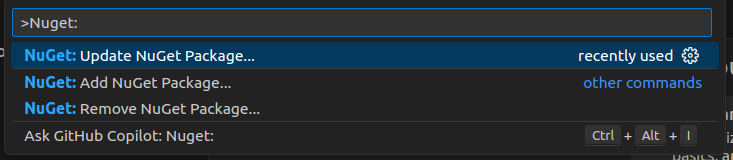
Nesta modalidade todas as ações de adição, remoção e atualização são feitas individualmente, pacote a pacote.
dotnet-outdated
Outra opção é a ferramenta dotnet-outdated, que permite analisar e atualizar todos os pacotes em uso de uma única vez. Para instalar:
dotnet tool install --global dotnet-outdated-tool
Para analisar um projeto, execute na pasta onde o arquivo .csproj está localizado:
dotnet outdated
Ele irá exibir um relatório de todos os pacotes que possuem atualização na solução.
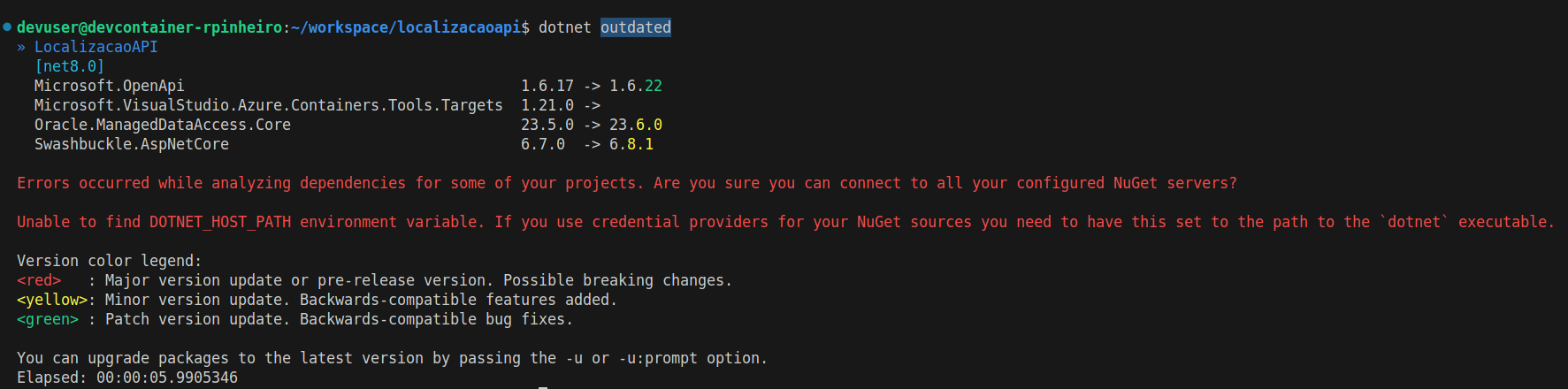
Após avaliação, caso queira atualizar os pacotes indicados no relatório, execute:
dotnet outdated --upgrade
Um novo relatório será exibido indicando se os pacotes puderam ser atualizados com sucesso.
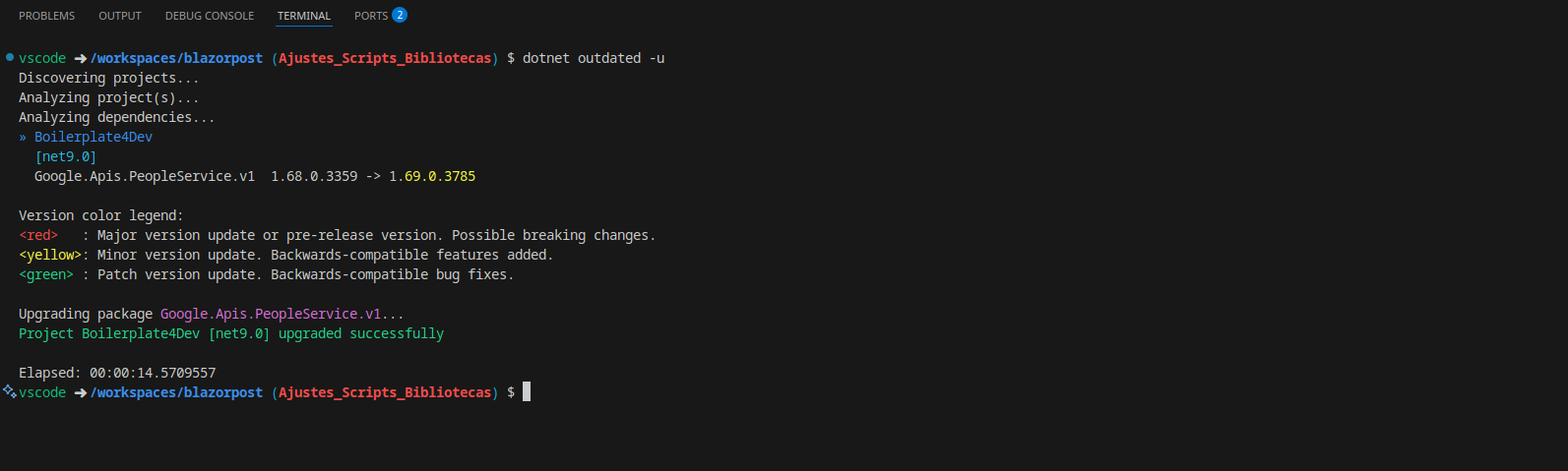
Atenção: sob CPM, confira sempre se a atualização foi gravada no Directory.Packages.props, e não como um atributo Version dentro de algum .csproj.
Executar outdated ao abrir a solução
-
Crie ou edite o arquivo
tasks.jsonno diretório.vscodeda sua solução, adicionando a seguinte configuração:{ "version": "2.0.0", "tasks": [ { "label": "dotnet-outdated", "type": "shell", "command": "dotnet outdated", "group": "build", "problemMatcher": [], "runOptions": { "runOn": "folderOpen" } } ] } -
Salve as alterações e abra a solução no VSCode. O comando
dotnet outdateddeve ser executado automaticamente.
Referências utilizadas na confecção deste boilerplate
- Embrapa I/O
- Blazor
- Bootstrap Blazor
- Keycloak — documentação oficial
- Autenticação OpenID Connect no ASP.NET Core
- ASP.NET Core Identity
- Central Package Management
dotnetapi
Este projeto é um boilerplate para desenvolvimento de APIs REST utilizando a plataforma .NET 10 e ASP.NET Core. Inclui integração com Matomo para análise de tráfego, Sentry para monitoramento de erros, e está configurado para deployment com Docker e Docker Compose.
Configurações e Padrões da solução
Convenções de código
Este boilerplate utiliza a convenção de código da Microsoft para o C#. Para dúvidas e consulta à forma de aplicação consulte a documentação oficial. Para auxiliar a aplicação destas convenções este projeto está utilizando o editorconfig padrão do dotnet.
Funcionalidades
- API REST com minimal endpoints
- Health checks integrados
- Monitoramento com Matomo Analytics
- Rastreamento de erros com Sentry
- Endpoints para publicação e consulta de relatórios de teste
- Suporte a Docker e Docker Compose
- Configuração para ambientes de desenvolvimento, staging e produção
- Documentação OpenAPI
Pré-requisitos
- .NET 10 SDK
- Docker 20.10+ (opcional, para containerização)
- Docker Compose v2.0+ (opcional, para orquestração)
Instalação
-
Clone o repositório;
-
Crie uma cópia do arquivo
.env.examplecomo.enve gere o arquivo de configuração:./scripts/generate-appsettings.sh # Linux / Dev Container .\scripts\generate-appsettings.ps1 # Windows -
Restaure as dependências:
dotnet restore
Uso
Executando localmente
Para executar a aplicação em modo de desenvolvimento:
dotnet run
A API estará disponível em:
- HTTP:
http://localhost:5191 - HTTPS:
https://localhost:7284
Executando com Docker
-
Copie os arquivos de configuração de ambiente:
cp .env.example .env cp .env.io.example .env.io -
Configure as variáveis de ambiente nos arquivos
.enve.env.ioconforme necessário. -
Construa e execute o container:
env $(cat .env.io) docker compose up --force-recreate --build --remove-orphans --wait -
A API estará disponível na porta configurada na variável
API_PORT(padrão: 5191).
Endpoints disponíveis
GET /weatherforecast— Retorna previsão do tempo de exemploGET /healthcheck— Verifica o status da aplicaçãoGET /openapi— Documentação OpenAPI (apenas em desenvolvimento)POST /tests/test-report/upload— Publica um relatório de testeGET /tests/test-report/— Relatório de teste em HTMLGET /tests/test-report/json— Relatório de teste em JSONGET /tests/test-report/summary— Resumo do relatório de teste
Configuração
Variáveis de ambiente
Principais variáveis configuráveis no arquivo .env:
API_PORT: Porta da API (padrão: 5191)API_MANAGER_IP: IP do API Manager corporativo, quando a API é publicada atrás deleASPNET_ENV: Ambiente da aplicação (Development/Staging/Production)LOG_LEVEL: Nível de log (Debug/Information/Warning/Error)PATH_BASE: Caminho base da API (padrão:/api/v1)TRAEFIK_HOST: Host Traefik para publicação em clusters gerenciadosMATOMO_APIURL: URL da API do Matomo para analyticsSENTRY_DSN: DSN do Sentry para monitoramento de erros
Monitoramento
O projeto inclui integração com:
- Matomo: para análise de tráfego e comportamento dos usuários
- Sentry: para rastreamento e monitoramento de erros em tempo real
Estrutura do projeto
dotnetapi/
├── Program.cs               # Ponto de entrada da aplicação
├── DotNetApi.csproj         # Arquivo de projeto .NET
├── DotNetApi.slnx           # Solution (formato .slnx do .NET 10)
├── appsettings.json         # Configurações da aplicação (placeholders)
├── docker-compose.yaml      # Configuração Docker Compose
├── Docker/                  # Dockerfile para containerização
├── EndPoints/               # Definição dos minimal endpoints
├── Reports/                 # Relatórios de teste publicados
├── TestFiles/               # Arquivo endpoints.http para testes manuais
├── Docs/                    # Documentação complementar do projeto
├── Properties/              # launchSettings.json
├── scripts/                 # Geração do appsettings a partir do .env
└── .env                     # Variáveis de ambiente
Testando a API
Você pode testar os endpoints usando o arquivo TestFiles/endpoints.http com extensões como REST Client no VS Code.