Passo a Passo
Montagem básica inicial
Para utilizar o blazorpost boilerplate do Embrapa4dev é necessário executar os seguintes passos para criação de um novo projeto e aplicações no Embrapa I/O.
- Configure um ambiente local de desenvolvimento em .NET, seguindo por exemplo o Tutorial para ambiente Windows e WSL.
- Com o projeto já criado no Embrapa I/O, na etapa de criação de nova App, selecione o modelo (boilerplate): Embrapa4Dev: .NET Blazor + PostgreSQL, informe o nome Unix do repositório no Gitlab e clique no botão “Criar App”.
- Aguarde a execução do autômato Genesis concluir a criação das soluções e repositório no Gitlab.
- Solicite o client OIDC da sua solução no Keycloak institucional, por estágio (conforme descrito no item 5 do FAQ). Você receberá os valores de
KEYCLOAK_AUTHORITY,KEYCLOAK_CLIENT_IDeKEYCLOAK_CLIENT_SECRET. - Caso a solução vá consumir dados corporativos (empregados, unidades, pessoas, localidades), solicite à equipe da SDSS a string de conexão do MongoDB do ETL corporativo (
MONGO_CONNECTION_STRING/MONGO_DATABASE_NAME) e, se for exibir foto de empregado, as credenciais da API do Portal Embrapa (EMBRAPA_PORTAL_API_USERNAME/EMBRAPA_PORTAL_API_PASSWORD). - Realize as configurações do Cluster, Volumes e Variáveis de ambiente para a solução no estágio desejado (Ex. Alpha).
- Crie a primeira Tag para publicação da versão.
- Aguarde a conclusão da construção dos serviços e acesse a aplicação pela URL informada na solução do estágio.
- Realize o login institucional pelo Keycloak.
- O primeiro usuário a realizar este procedimento será registrado como o “Administrador” da solução.
Observações:
- Caso o ambiente de destino esteja utilizando a solução Releaser do Embrapa I/O para deploy, atentar que todas as variáveis de configuração da solução devem estar cadastradas no arquivo builds.json antes da realização do deploy.
- As variáveis do Keycloak são obrigatórias: a aplicação falha no startup se algum placeholder de configuração não for substituído. Isso é proposital — evita subir uma solução com autenticação mal configurada.
- A URI de redirecionamento cadastrada no client do Keycloak deve terminar em
/signin-oidc(ex.:https://minhasolucao-d.nuvem.ti.embrapa.br/signin-oidc).
Para conhecer em detalhe o funcionamento e componentes da solução blazorpost acesse a seção Boilerplates. Se a sua solução for organizada em módulos de negócio, veja também a seção Modularização.
Executando localmente o projeto
Pré-requisitos
- Editor Visual Studio Code instalado.
- Docker e Compose instalados (Linux).
- Caso esteja em ambiente Windows, ter o WSL instalado com as soluções docker e compose instaladas.
- Caso opte por rodar fora do devcontainer, instale o SDK do .NET 10 (versão utilizada pelos boilerplates atuais).
- Instale o Plugin C# Dev Kit da Microsoft localmente ou dentro do devcontainer, a depender da forma de trabalho escolhida.
Executando com Dev Container
Para desenvolver utilizando Dev Container, siga os passos abaixo:
- Instale a extensão “Dev Containers” no Visual Studio Code:
- Abra o VS Code
- Pressione
Ctrl+Shift+Xpara abrir a aba de extensões - Pesquise por “Dev Containers”
- Instale a extensão “Dev Containers” da Microsoft
- Configurar o Dev Container:
- Pressione
F1ouCtrl+Shift+Ppara abrir a paleta de comandos - Digite “Dev Containers: New Dev Container”
- Selecione “C# (.NET)”
- Selecione a opção “Additional Optional”
- Escolha a versão adequada à sua solução Ex.: “.NET 10.0”
- Na lista de “Features” adicionais, selecione:
- “Docker (docker-outside-of-Docker)” (devcontainers verified)
- Selecione “Keep Defaults” nas configurações
- Clique em OK no próximo passo e aguarde a criação do Dev Container.
- Pressione
-
Instale o Plugin do C# Dev Kit dentro do Dev Container criado.
-
Faça o clone do projeto na pasta workspace dentro do Dev Container.
- Siga as orientações a seguir para a configuração do banco de dados na solução.
Com BD Local
- Solicite (ou crie, se você tiver acesso ao realm) um client OIDC no Keycloak para desenvolvimento, com a URI de redirecionamento
http://localhost:5205/signin-oidc(ajuste a porta se você a tiver alterado). Anote a URL do realm (Authority), oClientIde oClientSecret. - Se a solução consome dados corporativos, obtenha a string de conexão do MongoDB do ETL e, se for o caso, as credenciais da API do Portal Embrapa para a foto do empregado.
- Crie uma cópia dos arquivos “.env.example” e “.env.io.example” renomeando para “.env” e “.env.io” respectivamente e preencha os valores que porventura estejam faltando ou que você deseja substituir — em especial as variáveis
KEYCLOAK_*,MONGO_*eEMBRAPA_PORTAL_*. -
Gere o arquivo de configuração da solução através do terminal do VSCode e execute os seguintes comandos:
Linux e Dev Container
 chmod +x scripts/generate-appsettings.sh
 ./scripts/generate-appsettings.sh
Windows
.\scripts\generate-appsettings.ps1 -
Execute o script de criação do banco local:
Linux e Dev Container
 chmod +x scripts/start-db.sh
 ./scripts/start-db.sh
Windows
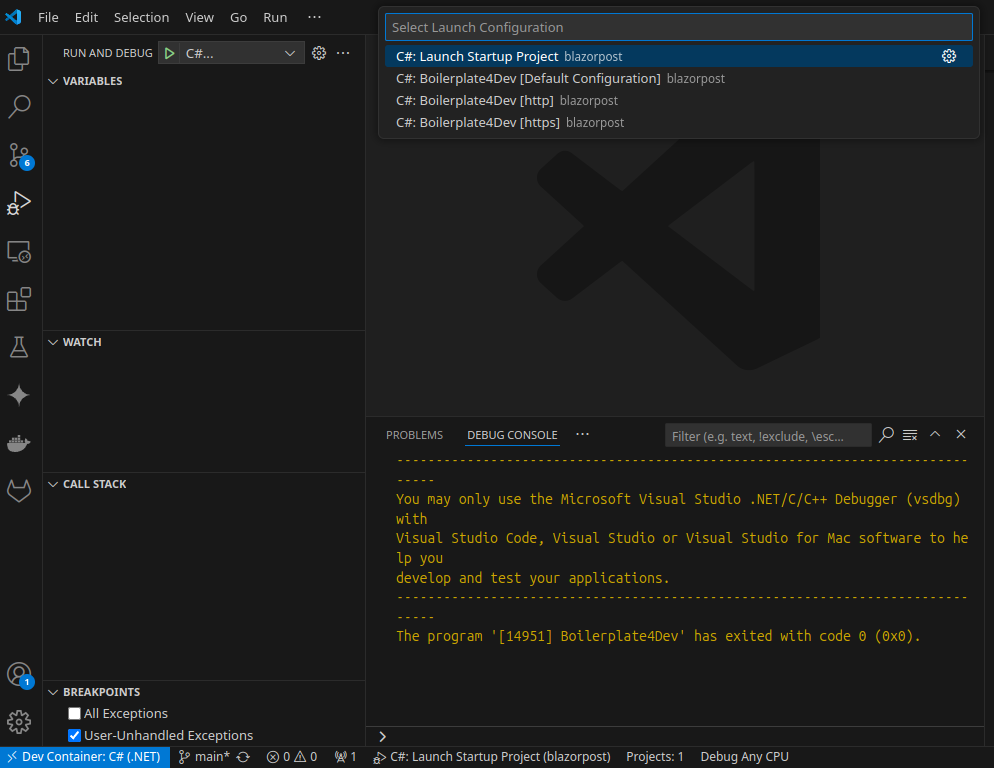
.\scripts\start-db.ps1 - Na opção Run and Debug do VSCode, selecione a opção C# e depois escolha o profile de execução adequado para o seu ambiente Ex. HTTP.
Com BD Remoto
- Solicite o client OIDC no Keycloak para o estágio desejado, conforme descrito acima.
- Se a solução consome dados corporativos, obtenha a string de conexão do MongoDB do ETL.
- Crie uma cópia dos arquivos “.env.example” e “.env.io.example” renomeando para “.env” e “.env.io” respectivamente e preencha os valores que porventura estejam faltando ou que você deseja substituir.
-
No arquivo .env, substitua os valores das variáveis de banco pelas informações do seu BD Remoto.
DB_HOST=postgres:5432 DB_NAME=blazorserverapp DB_PASS=Secret DB_USER=blazorserverapp_user -
Gere o arquivo de configuração da solução através do terminal do VSCode e execute os seguintes comandos:
Linux e Dev Container
 chmod +x scripts/generate-appsettings.sh
 ./scripts/generate-appsettings.sh
Windows
.\scripts\generate-appsettings.ps1 - Na opção Run and Debug do VSCode, selecione a opção C# e depois escolha o profile de execução adequado para o seu ambiente Ex. HTTP.
Desenvolvendo com Hot Reload
Para o ciclo de desenvolvimento do dia a dia, a forma recomendada é executar a aplicação em modo watch e anexar o depurador quando precisar:
dotnet watch run
A aplicação fica disponível em http://localhost:5205. No VSCode, o mesmo pode ser feito por Ctrl+Shift+P → “Tasks: Run Task” → watch.
Para depurar, com a aplicação já rodando em watch, pressione F5 e escolha:
- “Debug (Attach to App)” — anexa automaticamente ao processo da aplicação;
- “Debug (Select Process)” — permite escolher manualmente o processo.
Os breakpoints funcionam normalmente e o Hot Reload continua ativo durante a depuração, preservando o estado da aplicação entre as mudanças de código.
Para encerrar o watch:
pkill -f "dotnet watch"
Validação antes de commitar. Os boilerplates não possuem projeto de testes automatizados: a validação é
dotnet buildsem erros mais a verificação manual emhttp://localhost:5205. Se a sua solução usa módulos, rode também os gates descritos na seção Modularização.