Realizando avaliações
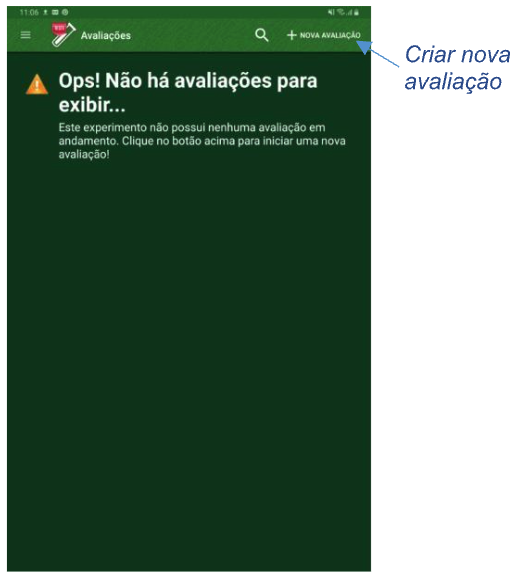
Para realizar avaliações, o experimento selecionado precisar ter a planilha de dados que se deseja avaliar (maiores informações veja o tópico “Criando uma nova planilha de dados ou alterando uma existente”) e você precisa primeiro criá-la para o experimento. Acesse a opção “Avaliações” do menu. O aplicativo irá apresentar a lista de avaliações existentes para o experimento selecionado. Caso ainda não exista nenhuma avaliação criada, o aplicativo apresenta a mensagem ilustrada na figura abaixo. Para criar uma nova avaliação selecione a opção “Nova Avaliação” no topo do aplicativo.
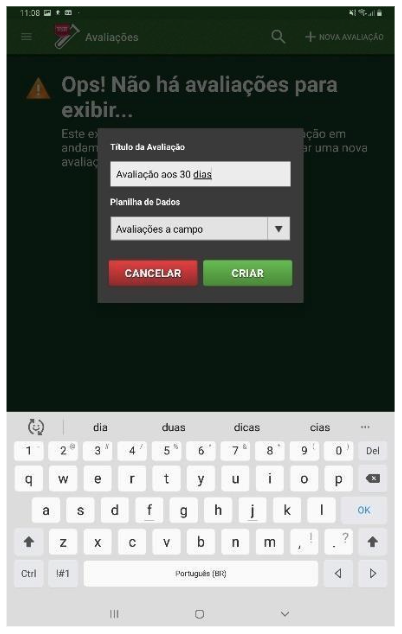
Você deve informar o título da avaliação e selecionar a planilha de dados que deseja avaliar, conforme mostrado na figura abaixo. Após informar esses dados, clique no botão “Criar”.
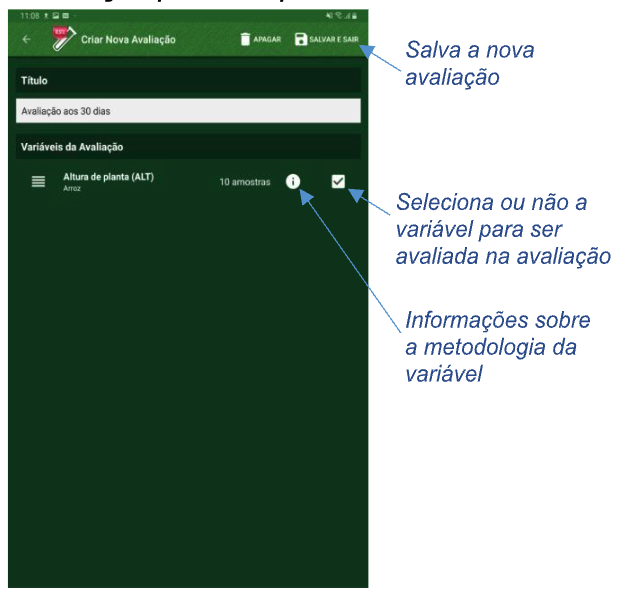
O aplicativo irá apresentar a nova avaliação com todas as variáveis definidas para a planilha de dados selecionada para a avaliação, conforme ilustra a figura abaixo. Você pode desmarcar as variáveis que não deseja avaliar nessa avaliação (de forma a ocultá-las) e ajustar a ordem em que elas serão apresentadas (arrastando a variável para a posição desejada na lista). Para a nova avaliação ser armazenada, você precisa selecionar a opção “Salvar e Sair” no topo do aplicativo.
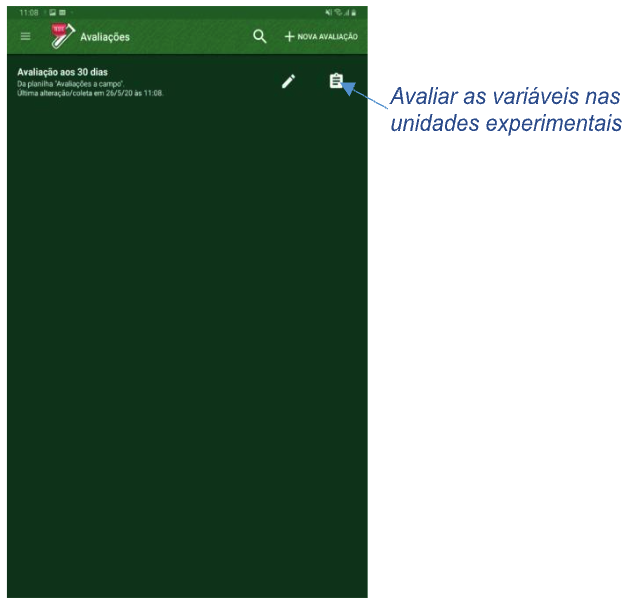
Após criar a avaliação, ela irá aparecer na lista de avaliações do experimento selecionado, conforme mostra a figura abaixo. Clique no ícone em formato de “prancheta” para iniciar ou continuar uma avaliação criada para o experimento.
O aplicativo irá apresentar a lista de unidades experimentais conforme o sorteio do experimento, a informação da primeira unidade experimental e as variáveis selecionadas para a avaliação, conforme pode ser visto na figura abaixo. Se existir mais de uma variável definida para a avaliação, elas serão mostradas em sequência no mesmo formulário. Você deverá informar os valores para cada amostra avaliada em cada variável e o aplicativo calcula a média dos valores para cada variável.
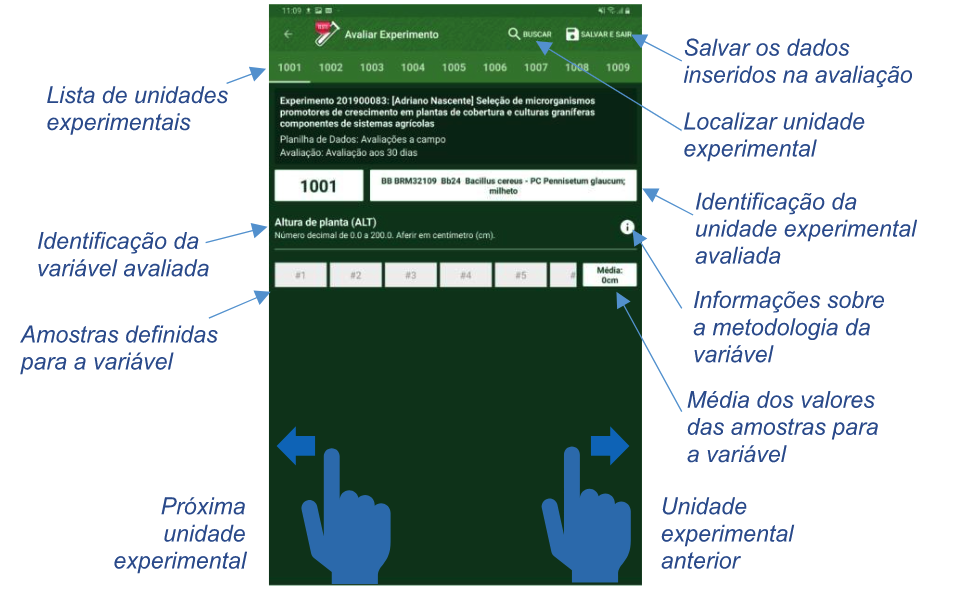
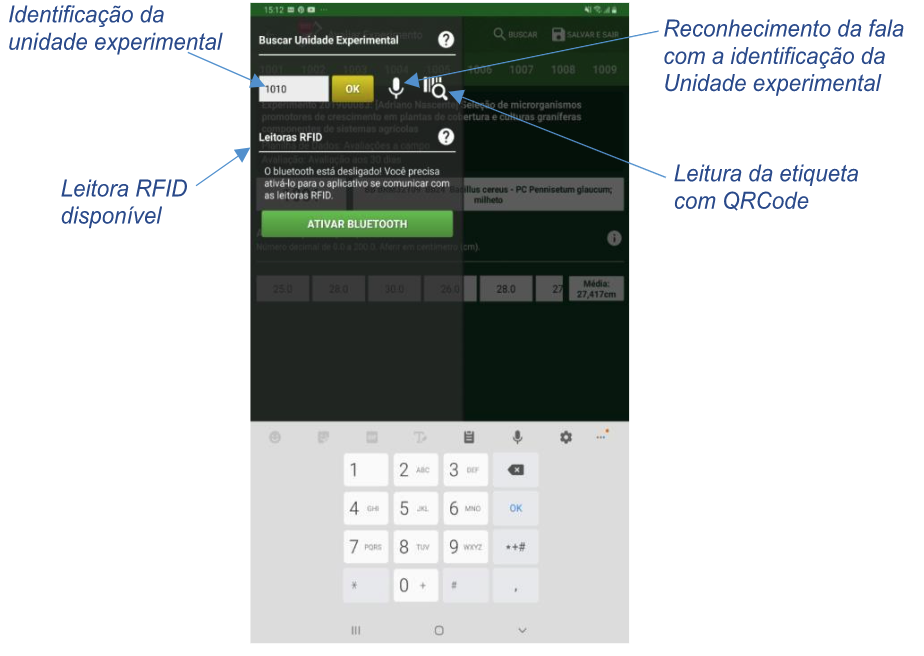
Após avaliar as variáveis para uma unidade experimental, você pode selecionar a próxima unidade experimental a ser avaliada, clicando diretamente na sua identificação na lista de unidades experimentais ou deslocando a tela para a esquerda (“próxima unidade”) ou para a direita (“unidade anterior”). Você pode também localizar a unidade experimental digitando ou falando sua identificação (por reconhecimento de voz), ou utilizando a câmera do dispositivo para ler uma etiqueta com QR Code ou ainda por meio de uma leitora bluetooth para chips RFID1. Para isso selecione a opção “Buscar” no topo do aplicativo. O aplicativo irá apresentar a tela mostrada na figura abaixo. Nesse exemplo não existe uma leitora RFID pareada com o tablet via bluetooth. Para ler a etiqueta clique no ícone com a “lupa” e aponte a câmera do tablet para a etiqueta até que o código seja reconhecido. Caso exista uma leitora RFID, selecione a leitora e aproxime-a do chip.
Durante o preenchimento dos valores das amostras, o aplicativo irá considerar as características das variáveis, tal como o número de dígitos e o número de casas decimais ou valores máximos e mínimos recomendados. É importante notar que o aplicativo não impede a entrada de um dado que esteja fora dos limites definidos, apenas emite um alerta. Ao navegar entre as unidades experimentais, as amostras das unidades anteriormente preenchidas são automaticamente salvas.
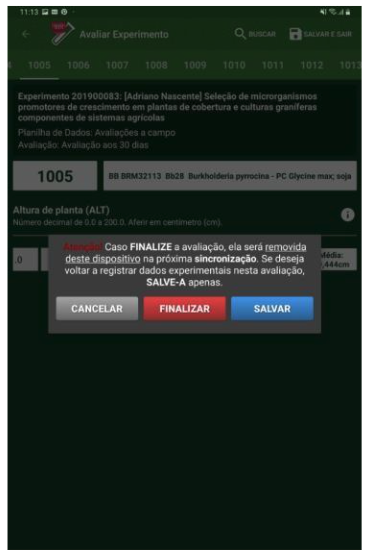
Você não precisa preencher todas as amostras e nem avaliar todas as unidades experimentais. O aplicativo irá armazenar apenas os dados informados. Após terminar a avaliação de todas as unidades experimentais e variáveis desejadas, selecione a opção “Salvar e Sair” no topo do aplicativo. Ele irá apresentar uma mensagem com as opções ilustradas na figura abaixo.
Segue a descrição de cada uma dessas opções:
- Cancelar: Simplesmente fecha a mensagem, retornando à tela de edição.
- Finalizar: Esta ação salva as alterações e marca a avaliação como “finalizada”. Isto significa que esta avaliação, na próxima sincronização, será enviada para o módulo web e removida do tablet.
- Salvar: Salva a avaliação e sai da tela de edição. É importante notar que, ao contrário da opção “Finalizar”, a avaliação continua possível de edição. Na próxima sincronização os dados desta avaliação serão enviados ao módulo web, porém, ela permanecerá no tablet para receber novos dados ou alterar os existentes.
Após selecionar a opção desejada, o aplicativo retorna para a lista de avaliações do experimento, conforme ilustra a figura abaixo.
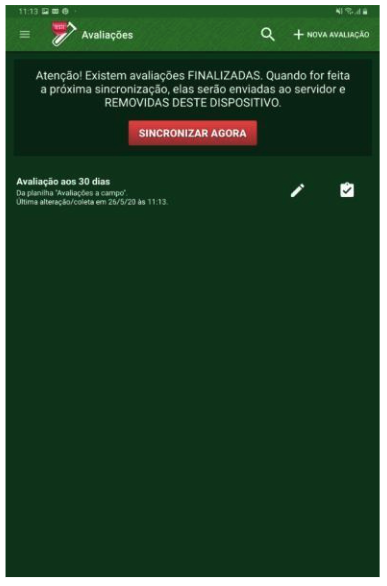
Você pode reabrir uma avaliação finalizada, que não tenha ainda sido sincronizada com o módulo web, clicando no ícone em forma de “prancheta”. Uma vez reaberta, novas medições podem ser realizadas para a avaliação.
Ao finalizar uma avaliação o aplicativo irá apresentar o alerta dizendo que elas serão enviadas para o módulo web do SIExp na próxima sincronização. É sempre desejável que, assim que uma avaliação seja finalizada e o tablet esteja conectado à Internet, você faça a sincronização dos dados. Para isso veja o tópico “Sincronizando seus experimentos”.