Atribuindo tratamentos às unidades experimentais
Uma vez definidos os tratamentos, o próximo passo é definir as unidades experimentais e atribuir a cada uma delas um tratamento, seguindo os preceitos experimentais da repetição, casualização e controle local. Isso é feito na aba Casualização, estando o experimento ainda no status “Em planejamento”. Sem realizar a casualização, não é possível avançar o experimento para o status “Planejado”.
Utilizando a Casualização Interna
O SIExp possui funções internas de casualização de tratamentos, para alguns delineamentos mais comuns, utilizando a biblioteca “Agricolae” do pacote estatístico R.
Atualmente, está implementada a casualização dos tratamentos para os delineamentos “inteiramente casualizado” e “blocos completos casualizados”, com opção de parcelas subdivididas ou subsubdivididas. Mais delineamentos serão implementados gradualmente. Para os delineamentos com parcelas subdivididas, o usuário deve indicar quais fontes de variação serão aplicadas em cada nível (parcelas, subparcelas e sub subparcelas).
Em alguns casos, o usuário pode querer implantar um ensaio de observação, sem casualização e sem repetições. Para isto, deve usar a opção “sem casualização” no menu de delineamentos, gerar a lista de unidades experimentais automaticamente ou importá-la usando o template.
Após a geração da casualização, é possível informar identificadores personalizados para cada unidade experimental (“tags”). Essas tags podem ser utilizadas para compatibilizar a identificação da unidade experimental em brincos de animais, etiquetas RFID, etc. Para isto, marque a opção “Usar tags para identificar unidades experimentais” disponível após a geração ou importação da casualização. O sistema apresentará os campos para a digitação dos valores da tag de cada unidade experimental.
Se desejar remover o sorteio gerado ou importado para o experimento, clique no botão “Remover sorteio”. Poderá ser removido o sorteio apenas se o experimento estiver no status “Em Planejamento”.
Importando uma casualização realizada externamente
Caso o delineamento experimental desejado não seja suportado, a casualização pode ser feita externamente e importada ao SIExp, selecionando o delineamento “outro” e utilizando o template de importação. Para importar uma casualização para o experimento, o usuário deve clicar no botão “Importar sorteio”. São suportados arquivos com planilha no formato Excel (.xls ou .xlsx). O sistema irá apresentar o formulário com os dados de importação, conforme pode ser visto na figura abaixo.
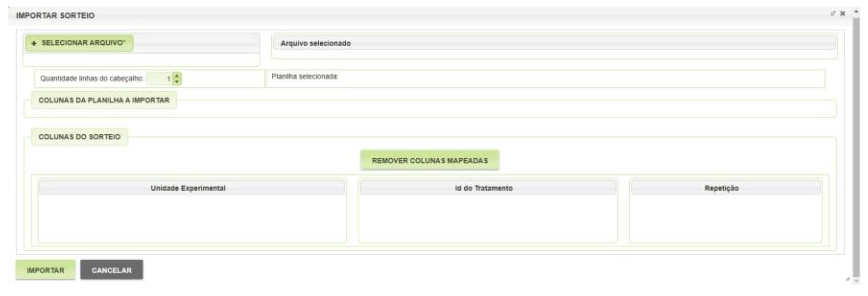
O RE deve selecionar o arquivo e informar a quantidade de linhas de cabeçalho da planilha, ou seja, o número de linhas da planilha acima dos dados propriamente ditos. O sistema irá mapear automaticamente as colunas do arquivo para a sequência de colunas esperadas (“Colunas do sorteio”).
Se a sequência for diferente, será necessário mapear manualmente. Para isto, clique no botão “Remover colunas mapeadas”. As colunas existentes no arquivo serão apresentadas no painel “Colunas da planilha a importar”. Basta clicar em cada coluna e arrastá-la para o campo correspondente no painel “Colunas do sorteio”, conforme ilustrado na figura abaixo. Você deve repetir esse procedimento até que todas as colunas do sorteio estejam mapeadas. Uma vez que as colunas tenham sido mapeadas, clique no botão “Importar”.
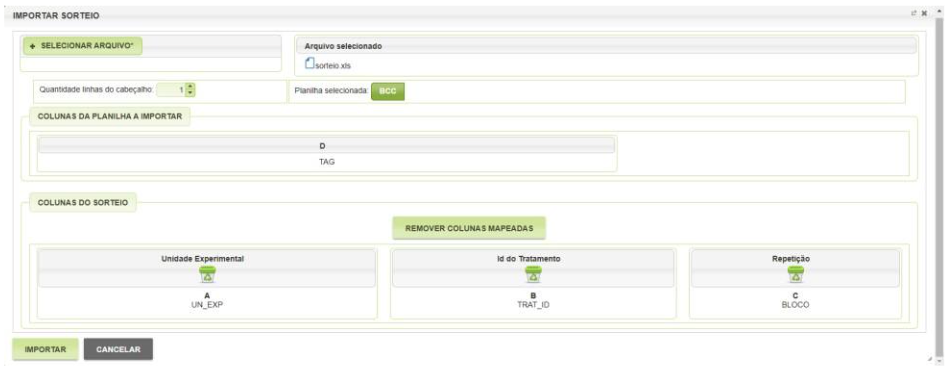
As colunas obrigatórias para a importação do sorteio variam conforme o delineamento do experimento, permanecendo fixas apenas a “Unidade experimental” e o “ID do tratamento” (o número do tratamento na aba “Tratamentos”). Por exemplo, no delineamento inteiramente casualizado, a planilha a importar deve conter, além dessas, a coluna “Repetição”. No delineamento em blocos casualizados, em vez da coluna “Repetição” deve existir a coluna “Bloco”. A coluna “Tag” é opcional e pode ser importada para todos os tipos de delineamento. Após a importação, é possível recuperar a planilha original utilizada, clicando no botão “Baixar planilha”.
Gerando etiquetas de identificação para o experimento
A geração das etiquetas encontra-se na aba “Casualização”, logo após o painel “Sorteio do experimento”. Você deve selecionar o modelo de etiquetas e clicar no botão “Exportar etiqueta”, conforme a figura abaixo.
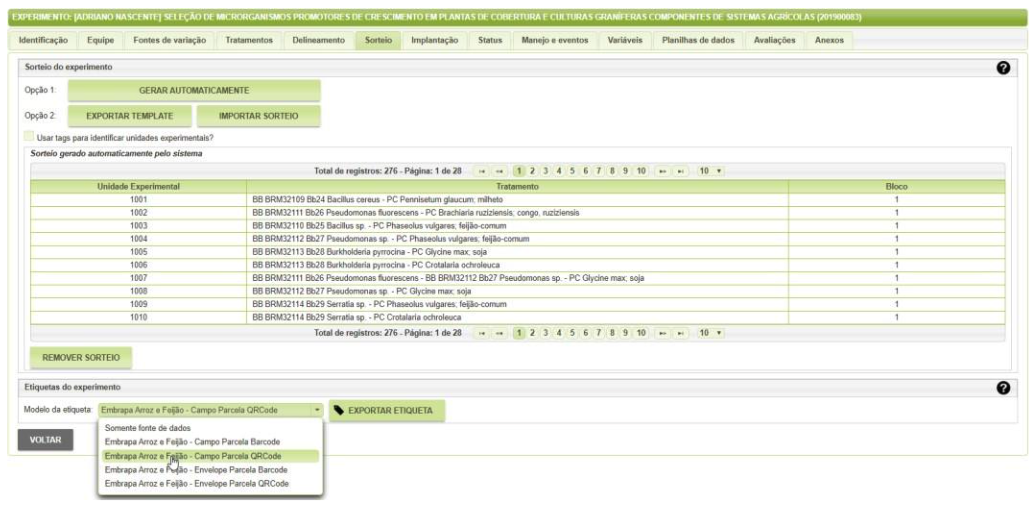
O SIExp não imprime etiquetas diretamente, mas ele gera uma mala direta compatível com Microsoft Office 2013 para impressão das etiquetas (outras versões devem ser testadas para verificar a compatibilidade). Ao solicitar a exportação das etiquetas, o sistema gera um arquivo compactado contendo o modelo de mala direta MS Word e os arquivos utilizados como fonte de dados. O arquivo fonte-dados.xls é uma planilha no formato MS Excel contendo uma linha para cada unidade experimental do experimento. Para obter apenas os dados, sem o modelo, selecione a opção “Somente fonte de dados”.