Armazenando Avaliações do Experimento
Antes de se incluir uma avaliação, é necessário que a planilha utilizada para coleta dos dados tenha sido criada no sistema e o experimento esteja no status “Em condução”. Há três formas para inserir dados de avaliação de variáveis no SIExp:
- Utilizando o aplicativo coletor de dados
- Importando uma planilha MS-Excel contendo dados
- Digitando os dados diretamente na interface do sistema
Coletando Dados com o Aplicativo SIExp Coletor
A forma mais eficiente de coletar dados experimentais e armazená-los no SIExp é utilizando um tablet, com o aplicativo SIExp Coletor. Com este aplicativo, é possível coletar os dados e sincronizar a planilha com a base de dados do SIExp diretamente, sem necessidade de registro manual, digitação e importação de planilhas. Para esta opção, veja a seção “Aplicativo Coletor de Dados”.
Importação de Planilha de Dados
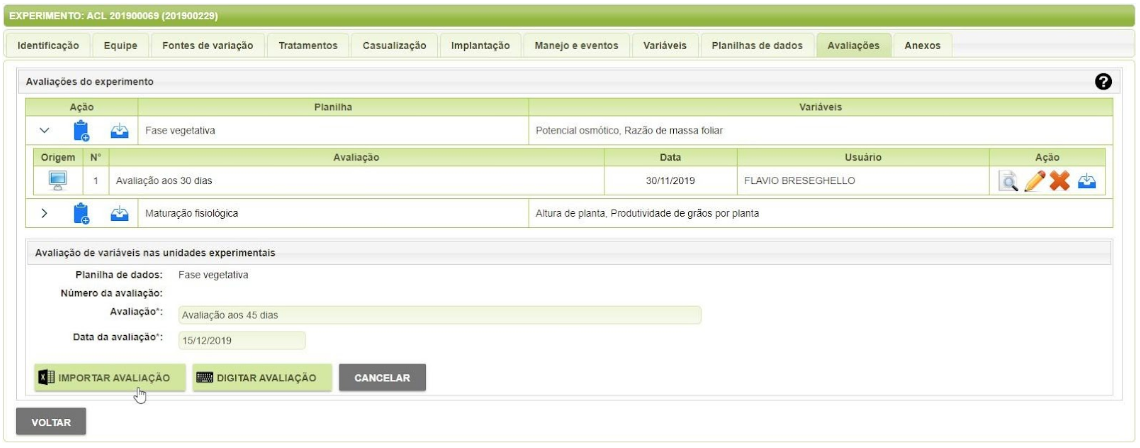
Caso o dispositivo móvel (tablet) não esteja disponível, ou a equipe prefira coletar os dados em papel, o caminho é exportar a planilha de dados em branco, coletar os dados, digitá-los na mesma planilha e importá-los no sistema. Para isto, deve-se clicar no ícone  (“Criar avaliação”) na linha da planilha de dados correspondente, informar o título e a data da avaliação e clicar no botão “Importar avaliação”, conforme a figura abaixo.
O sistema irá apresentar o formulário com os dados de importação, conforme a figura abaixo:
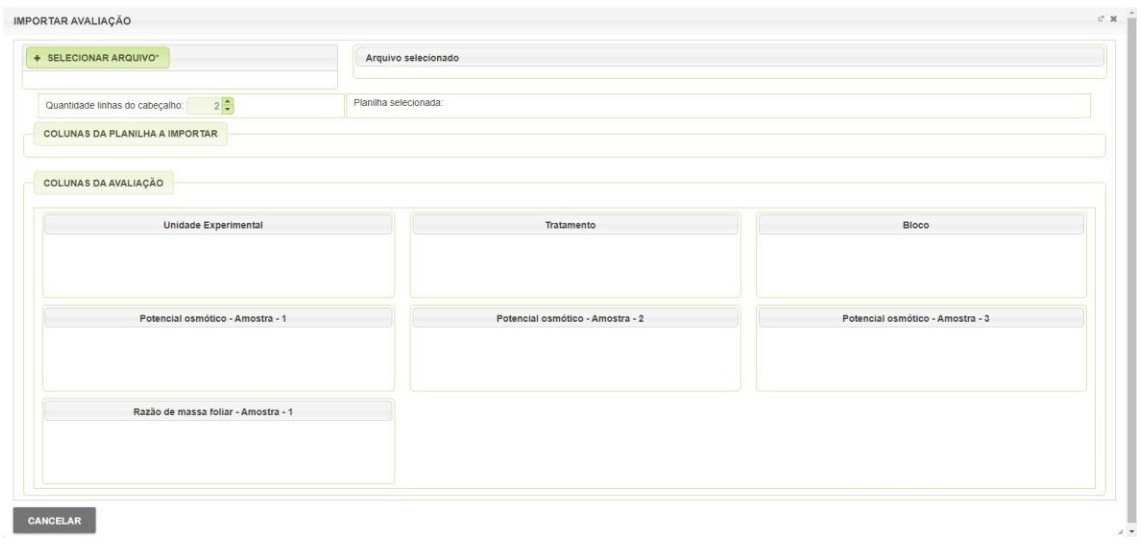
O próximo passo é selecionar o arquivo e informar a quantidade de linhas de cabeçalho, ou seja, o número de linhas da planilha utilizadas como títulos das colunas a serem importadas. O sistema irá mapear automaticamente as colunas do arquivo para a sequência de colunas esperadas. Para que a importação ocorra facilmente, é aconselhável não alterar a sequência de colunas do arquivo MS-Excel.
Se a sequência for diferente da forma como o arquivo foi exportado, será necessário mapear as colunas manualmente. Para isto, clique no botão “Remover colunas mapeadas”. As colunas existentes no arquivo serão apresentadas no painel “Colunas da planilha a importar”. Basta clicar em cada coluna e arrastá-la para o campo correspondente no painel “Colunas da avaliação”. Você deve repetir esse procedimento até que todas as colunas do arquivo estejam mapeadas. Em seguida, clique no botão “Importar”.
A única coluna obrigatória para a importação da avaliação é a “Unidade Experimental”. Não é necessário que a planilha contenha dados para todas as amostras de todas as variáveis. O sistema irá importar apenas as colunas mapeadas durante a importação.
Digitação Direta de Dados
Para um pequeno número de dados, o usuário pode preferir digitá-los diretamente na interface do sistema. Para isso, deve clicar no ícone (“Criar avaliação”) na linha da planilha de dados desejada, informar um título e a data da avaliação e clicar no botão “Digitar avaliação”. O sistema irá apresentar um formulário, semelhante ao arquivo MS-Excel descrito na opção acima, onde os dados podem ser digitados diretamente.