Gerenciando os padrões experimentais pela perspectiva do Gestor de Padrões Experimentais (GPE)
O Gestor de Padrões Experimentais (GPE) zela pela qualidade dos padrões experimentais disponíveis no SIExp. Para isso, ele analisa e emite parecer sobre as variáveis e fontes de variação experimentais criadas pelos usuários, importa planilhas contendo esses padrões ou bloqueia o seu uso no sistema. Ele pode também incluir diretamente esses padrões conforme mostrado no tópico “Gerenciando os padrões experimentais pela perspectiva do Usuário”.
Aprovando ou recusando uma solicitação de criação ou alteração de padrão experimental
A aprovação ou não de um padrão experimental (variável ou fonte de variação) somente pode ser realizada pelo GPE do produto / tema ao qual ele está associado. Uma vez que o autor tenha submetido o padrão para análise pelo GPE, o sistema altera o seu status para “Em análise”. O GPE pode acompanhar as metodologias das variáveis ou as fontes de variação aguardando sua análise, selecionando a opção do menu “Variáveis a analisar” ou “Fontes de variação a analisar”.
O sistema apresenta a lista de metodologias das variáveis ou a lista de fontes de variação cadastradas, contendo apenas aquelas com status “Em análise” e para os produtos / temas pelos quais o GPE é responsável. Para informar o parecer, o GPE deve clicar no ícone (“Analisar”) na linha do padrão desejado. Ao clicar nessa opção, o sistema apresentará o formulário ilustrado na figura abaixo.
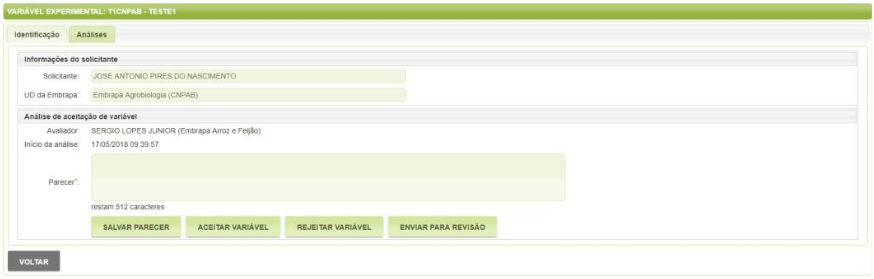
O GPE deve informar o parecer (texto livre) contendo a justificativa ou revisões a serem realizadas e clicar no botão correspondente a ação a ser realizada: “Aceitar variável”, “Rejeitar variável” ou “Enviar para revisão”. Se ele ainda não concluiu o texto do parecer, ele pode salvá-lo clicando no botão “Salvar parecer” e retomá-lo posteriormente. No caso das fontes de variação, as opções disponíveis são as mesmas. Ao aceitar o padrão, o sistema automaticamente altera seu status para “Aprovado”. De forma semelhante, ao rejeitá-lo ele passa para o status “Rejeitado” e ao enviar para revisão para o status “Em revisão”. Para maiores detalhes sobre o fluxo de submissão dos padrões experimentais, veja o tópico “Fluxo de submissão de uma variável ou fonte de variação experimental”.
Importando uma lista de padrões experimentais
Uma outra forma de criar padrões experimentais (variáveis experimentais e fontes de variação) é importando-os a partir de uma planilha MS-Excel. Essa opção é muito útil quando é necessário criar um número grande de padrões, mas somente está disponível para os GPE.
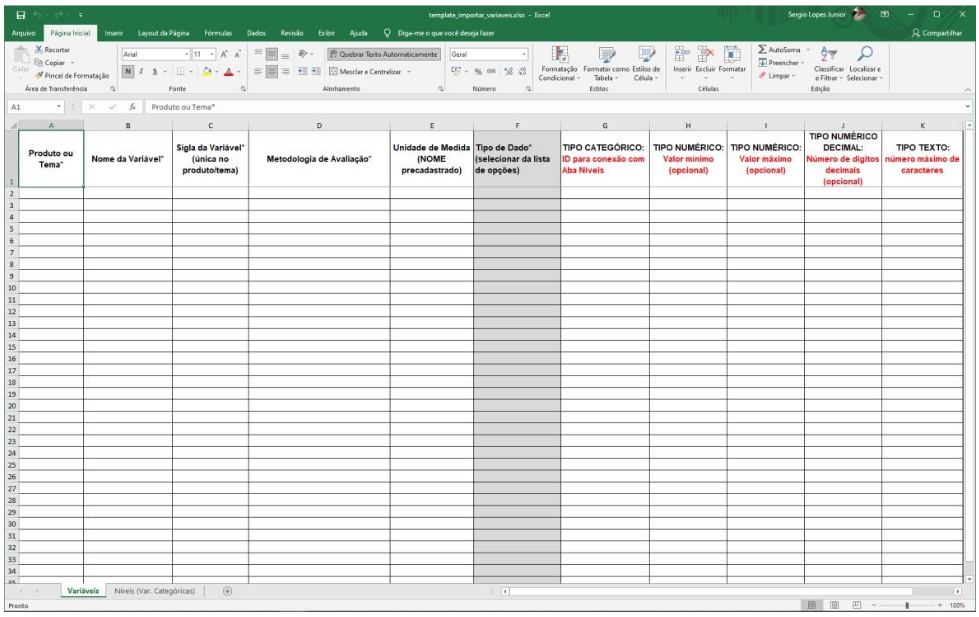
Para obter a planilha MS-Excel modelo contendo as colunas necessárias para importar variáveis ou fontes de variação, clique no botão “Baixar template” nas opções de menu “Variáveis Padrão” ou “Fontes de variação”. O sistema irá salvar uma planilha semelhante à visualizada na figura abaixo.
Após preencher a planilha, clique no botão “Importar variáveis” ou “Importar fontes de variação”, disponíveis nas mesmas opções de menu do botão “Baixar template” (“Variáveis Padrão” ou “Fontes de variação”, respectivamente). O sistema irá apresentar o formulário de importação ilustrado na figura abaixo.
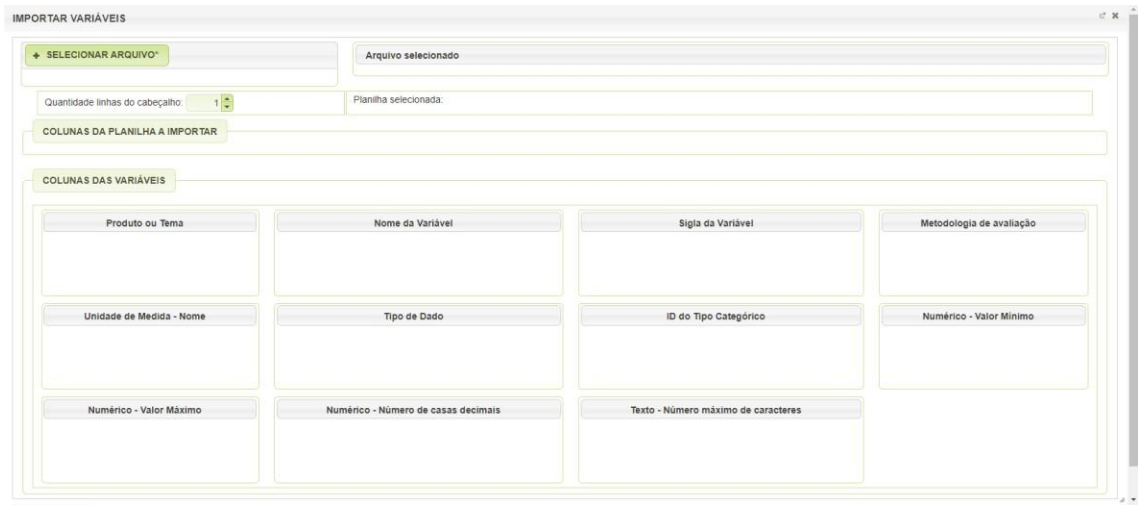
O GPE deve selecionar o arquivo e informar a quantidade de linhas de cabeçalho, ou seja, o número da linha da planilha utilizada como títulos das colunas a serem importadas. Automaticamente o sistema irá mapear as colunas do arquivo para a sequência de colunas esperadas (“Colunas das variáveis” ou “Colunas das fontes de variação”). Se a sequência for diferente, será necessário mapear manualmente. Para isto, clique no botão “Remover colunas mapeadas”. As colunas existentes no arquivo serão apresentadas no painel “Colunas da planilha a importar”. Basta clicar em cada coluna e arrastá-la para o campo correspondente no painel “Colunas das variáveis” ou “Colunas das fontes de variação”, dependendo do tipo de padrão que estiver sendo importado. O GPE deve repetir esse procedimento até que todas as colunas estejam mapeadas, e então clicar no botão “Importar”. Os padrões serão importados com o status “Aprovada” e ficarão imediatamente disponíveis para uso de todos os usuários. Todas as importações realizadas podem ser consultadas na opção “Importação de Arquivos” do menu “Monitoramento”. Cada importação é apresentada como uma linha da lista de importações. O SIExp apresenta para cada importação: o tipo do arquivo importado (“Importação de variáveis” e “Importação de fontes de variação”); o nome do arquivo importado; a data e hora da carga do arquivo; a data e hora do início e fim do processamento; o status da importação ( “Em processamento”,
  “Foi processada com sucesso” e
  “Foi processado com erros”), e; a quantidade de itens importados com sucesso (“Registros com sucesso”) e a quantidade de itens que não puderam ser importados (“Registros com erro”), conforme pode ser visto na figura abaixo.

Se houver erros na importação, clique no ícone  (“Baixar”) para baixar o arquivo importado com a descrição dos erros ocorridos durante a importação. Esse arquivo é idêntico ao arquivo importado, contendo após a última coluna, os erros ocorridos, conforme ilustra a figura abaixo.
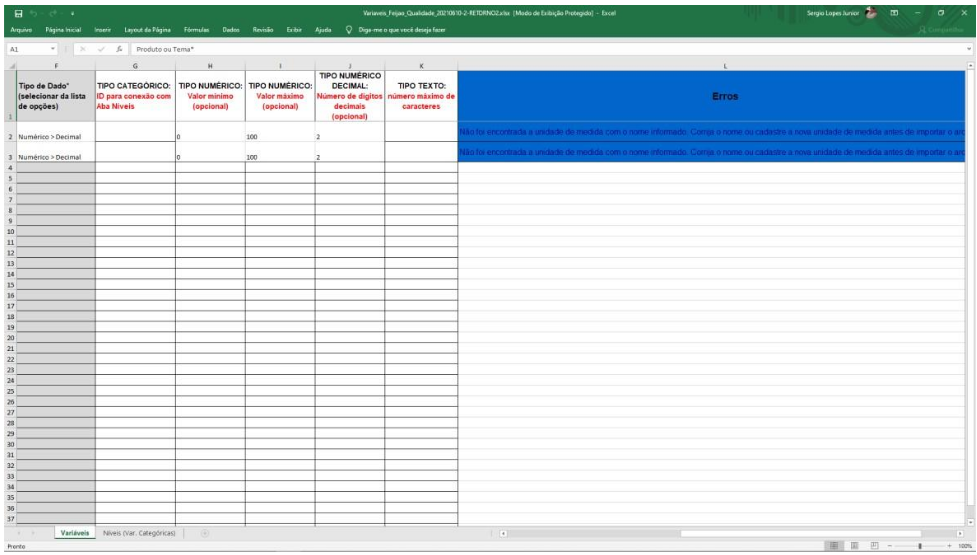
O sistema descreve para cada item, todos os erros que impediram a sua importação. O GPE deve corrigir os erros apontados e repetir o processo de importação utilizando o arquivo corrigido (botão “Importar variáveis” ou “Importar fontes de variação”). Uma nova importação irá aparecer na lista de importações. Esse processo deverá ser repetido até que todos os padrões sejam importados com sucesso.
Se o sistema não conseguir carregar o arquivo devido a um número muito grande de linhas, como o que acontece no caso de genótipos, o GPE deve reduzir o tamanho da lista, dividindo-a em listas menores, e carregar novamente.
Bloqueando ou desbloqueando padrões experimentais
Variáveis experimentais ou fontes de variação que já foram utilizadas em experimentos não podem ser excluídas do SIExp. Caso elas não devam mais ser utilizadas, o GPE pode bloqueá-las clicando no ícone  (“Bloquear”), disponível na lista de variáveis experimentais ou de fontes de variação. Para desbloqueá-los utilize o ícone
  (“Desbloquear”), que é um cadeado aberto. Uma vez que o padrão experimental esteja bloqueado ele não poderá mais ser selecionado para um experimento.