Incluindo novas classes para uma fonte de variação aprovada
Após a fonte de variação experimental ser aprovada, é possível incluir novas classes para aquelas do tipo classes. Para isto, qualquer usuário pode solicitar a inclusão clicando no ícone  (“Incluir novos níveis”) da lista de fontes de variação onde ela se encontra. Ao selecionar essa opção, o sistema irá apresentar a metodologia da fonte de variação correspondente, conforme ilustra a figura abaixo.
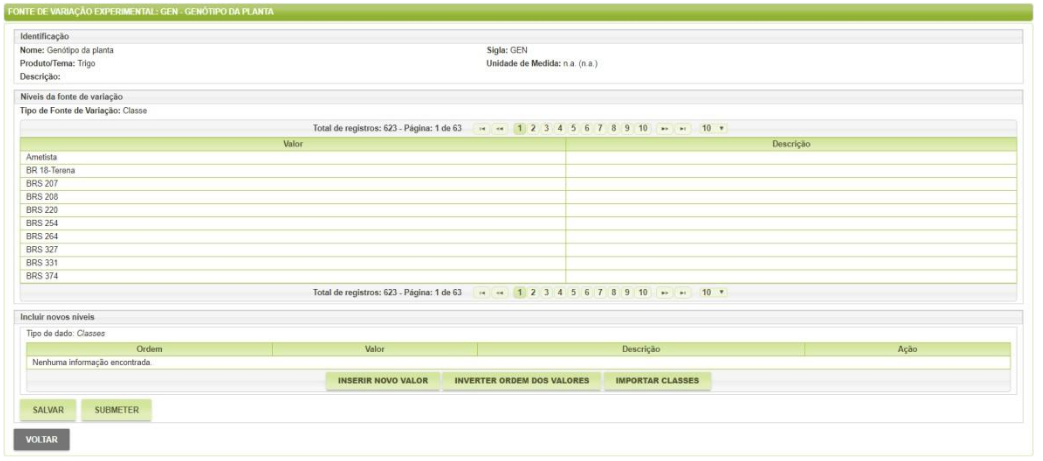
Ao clicar no botão “Inserir novo valor” o sistema disponibiliza o formulário ilustrado na figura abaixo onde pode ser digitada a nova classe para os níveis da fonte de variação. Informe o valor e a descrição e clique no botão “Salvar”. Se quiser inserir vários valores, antes de selecionar a opção salvar, clique novamente no botão “Inserir novo valor” para o sistema criar uma nova linha para digitação de mais um valor. Esse processo pode ser repetido quantas vezes desejar. Ao final, não esqueça de clicar no botão “Salvar” para o sistema armazenar a lista dos novos valores. Uma vez salvo, esses valores seguem o fluxo de submissão normal de um padrão experimental e deverá ser analisado pelo GPE do produto / tema associado à fonte de variação cujos valores foram incluídos (veja o tópico “Fluxo de submissão de uma variável ou fonte de variação experimental”).

Se desejar importar uma planilha contendo os novos valores, ao invés de digitá-los diretamente no sistema, clique no botão “Importar classes”. O sistema irá apresentar o formulário de importação de valores, conforme pode ser visto na figura abaixo.
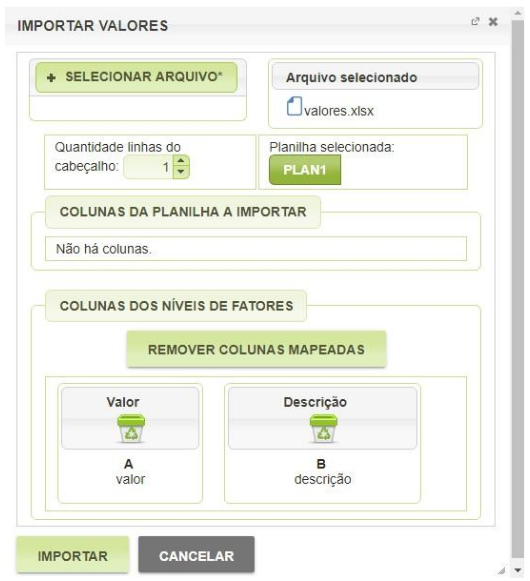
Selecione o arquivo e informe a quantidade de linhas de cabeçalho da planilha. Automaticamente, o sistema irá mapear as colunas do arquivo para a sequência de colunas esperadas (“Colunas dos níveis das fontes de variação”). Se a sequência for diferente, será necessário mapear manualmente. Para isto, clique no botão “Remover colunas mapeadas”. As colunas existentes no arquivo serão apresentadas no painel “Colunas da planilha a importar”. Basta clicar em cada coluna e arrastá-la para o campo correspondente no painel “Colunas dos níveis das fontes de variação”. Faça isso para o valor e a descrição. Uma vez que as colunas tenham sido mapeadas, clique no botão “Importar”. O sistema irá apresentar a lista com os novos valores, semelhante ao que acontece ao selecionar a opção “Inserir novo valor”. Clique no botão “Salvar” para o sistema armazenar os novos valores. Da mesma forma, esses valores seguirão o fluxo de submissão normal de um padrão experimental.