Criando uma nova planilha de dados ou alterando uma existente
Após selecionar o experimento (veja o tópico “Selecionando o experimento desejado”), você pode criar novas planilhas de dados ou alterar planilhas existentes. Ao sincronizar o aplicativo, as planilhas de dados criadas no módulo web são baixadas para o tablet e podem ser alteradas. Todas as planilhas de dados incluídas ou alteradas no tablet são carregadas no módulo web na próxima sincronização do aplicativo.
Para visualizar a lista de planilhas de dados existentes para o experimento selecionado, clique no ícone de “Menu” e selecione a opção “Planilha de Dados”. O aplicativo irá apresentar a lista de planilhas de dados conforme mostrado na figura abaixo. Após o nome de cada planilha de dados, existem as ações possíveis de serem realizadas com ela: “Editar” ou “Clonar”. As planilhas de dados com avaliações já realizadas não podem ser editadas e para elas aparece o ícone em formato de “cadeado”.
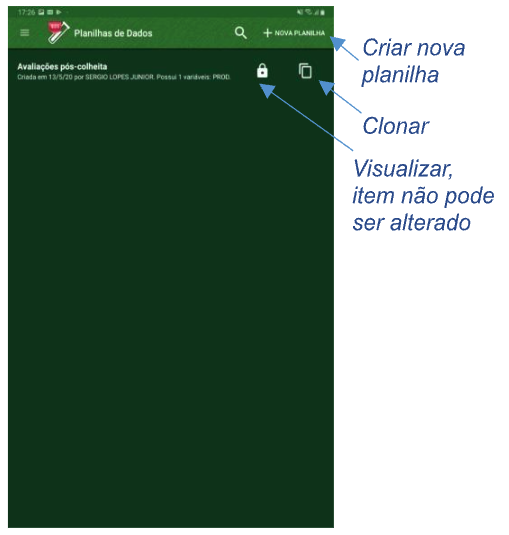
Criando uma nova planilha de dados
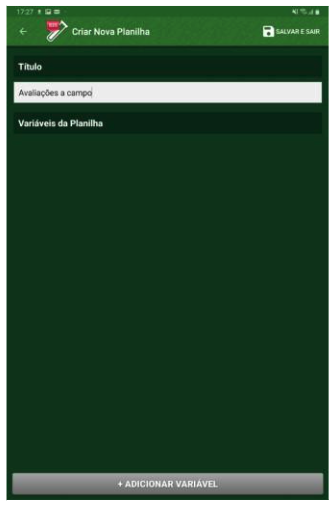
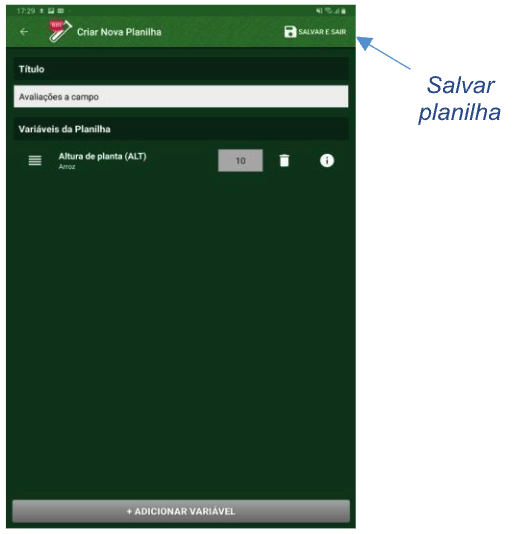
Para criar uma nova planilha de dados selecione a opção “Nova Planilha” no canto direito superior, acima da lista de planilhas de dados do experimento selecionado. Você deve informar o título da planilha e adicionar as variáveis que serão avaliadas na planilha, clicando no botão “+ Adicionar Variável”, conforme pode ser visto na figura abaixo.
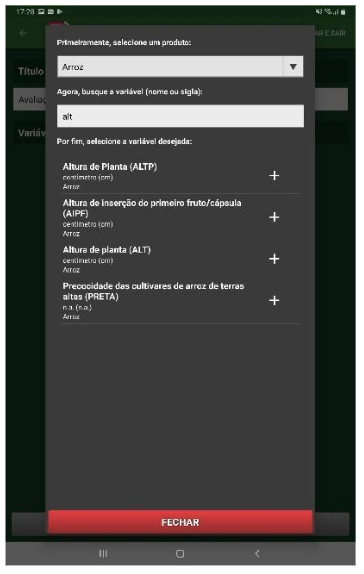
Ao adicionar novas variáveis à planilha, você deve selecionar o produto ou tema ao qual a variável está associada e digitar uma parte do seu nome para o sistema recuperar a lista de variáveis (campo autocompletar). Uma vez recuperada a lista, clique no ícone “+” da variável desejada, conforme ilustra a figura abaixo.
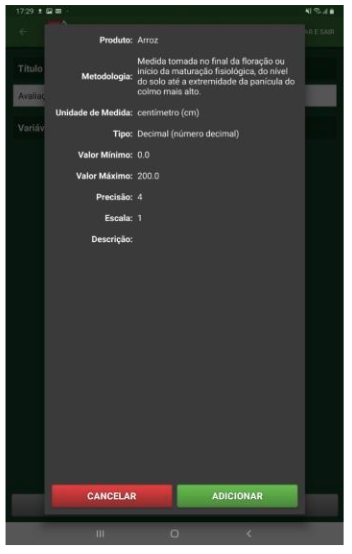
O aplicativo apresentará as informações da variável conforme mostra a figura abaixo. Clique no botão “Adicionar” para terminar a inclusão da variável na planilha de dados.
Repita o processo para adicionar as demais variáveis desejadas para a planilha. Para cada variável adicionada, você pode ajustar o número de amostras que serão avaliadas no campo à frente do seu nome na lista de variáveis selecionadas, conforme pode ser visto na figura abaixo. Além disso, pode alterar a ordem das variáveis na planilha, clicando e arrastando o ícone à esquerda na linha da variável. Para salvar a planilha, selecione a opção “Salvar e Sair”. Somente após selecionar essa opção, o aplicativo irá armazenar a nova planilha.
A lista de variáveis, bem como a disposição destas variáveis, poderá ser revista no momento de realizar a avaliação do experimento (veja o item “Realizando avaliações”). Neste momento o usuário poderá ocultar variáveis que tenham sido adicionadas à planilha e/ou alterar a ordem na qual as variáveis irão aparecer no formulário de coleta de dados.
Editando uma planilha de dados
Para editar uma planilha, clique no ícone “Editar” na linha onde ela se encontra na lista de planilhas de dados do experimento selecionado, conforme pode ser visto na figura abaixo. O aplicativo irá apresentar os seus dados conforme ilustra a figura anterior. Você pode alterar o título e a lista de variáveis a serem avaliadas na planilha (para maiores detalhes, veja a seção anterior).
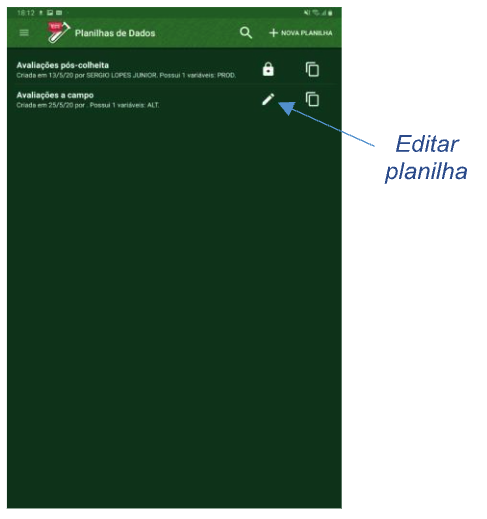
Quando a planilha já possui avaliações vinculadas ou já tenha sido sincronizada com o módulo web, sua edição não é mais possível (aparece o ícone em forma de “cadeado”). Você ainda poderá cloná-la e, aí sim, fazer os ajustes necessários.
Criando uma nova planilha de dados a partir de uma existente
Você pode duplicar uma planilha existente e editá-la. Para isto clique no ícone “Clonar” em frente ao nome da planilha que deseja duplicar na lista de planilhas de dados do experimento selecionado. Após duplicá-la, você pode editá-la e fazer os ajustes desejados (veja o item “Editando uma planilha de dados”).