Importando experimentos antigos para o SIExp
O SIExp disponibiliza uma forma de importar dados de experimentos antigos para sua base de dados. Os experimentos importados ficam marcados no SIEXp com origem “Importado” enquanto os experimentos criados e planejados a partir do próprio sistema, ficam marcados como sendo de origem “Manual”. Atualmente, o acesso a esta funcionalidade é controlado pela equipe gestora de TI do SIExp, portanto, o usuário que deseja fazer uso precisa acionar a equipe de TI e solicitar o acesso.
Uma vez que o acesso é concedido ao usuário, o mesmo passa a visualizar na tela de consulta de experimentos 2 novos botões: “Importar Experimentos” e “Baixar Template”:
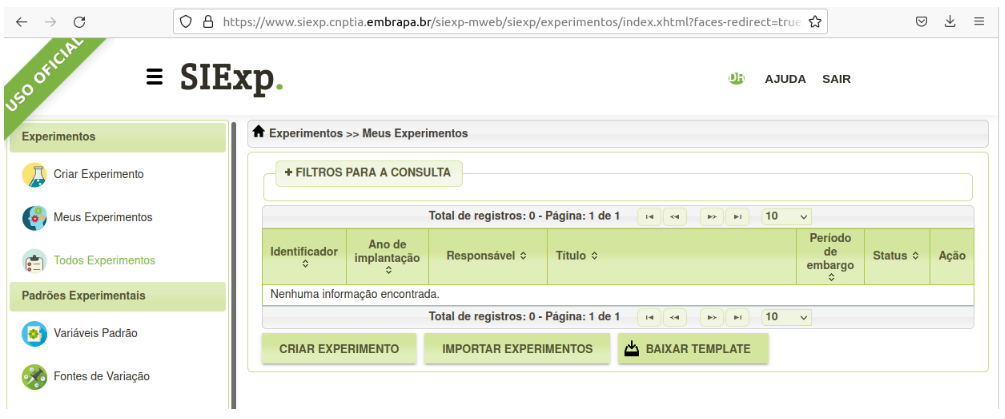
Pelo botão “Baixar template”, o usuário faz o download de uma planilha que contém as seguintes abas: “identificacao”, “equipe”, “implantacao”, “tratamentos”, “variaveis” e “avaliacoes”. Esta planilha tem uma descrição mais detalhada de cada campo e se a informação é obrigatória ou não. É importante ressaltar que ela contém o conjunto mínimo de campos obrigatórios para que um experimento possa ser cadastrado no SIExp. Outra informação bastante relevante é que neste processo de importação é necessário que todas as fontes de variação e variáveis já estejam devidamente cadastradas no SIExp. Caso contrário, a importação não será bem-sucedida.
Em tese, não há limite para o número de experimentos a ser importado em uma única planilha. No entanto, aconselhamos que para um melhor controle, sejam importados usando de 100 a 200 experimentos por planilha.
Com a planilha de experimentos devidamente preenchida, o processo de importação de seus dados tem início ao clicar no botão “Importar Experimentos” (figura acima).
A próxima ação será a escolha da planilha a ser importada, conforme vemos na figura a seguir:
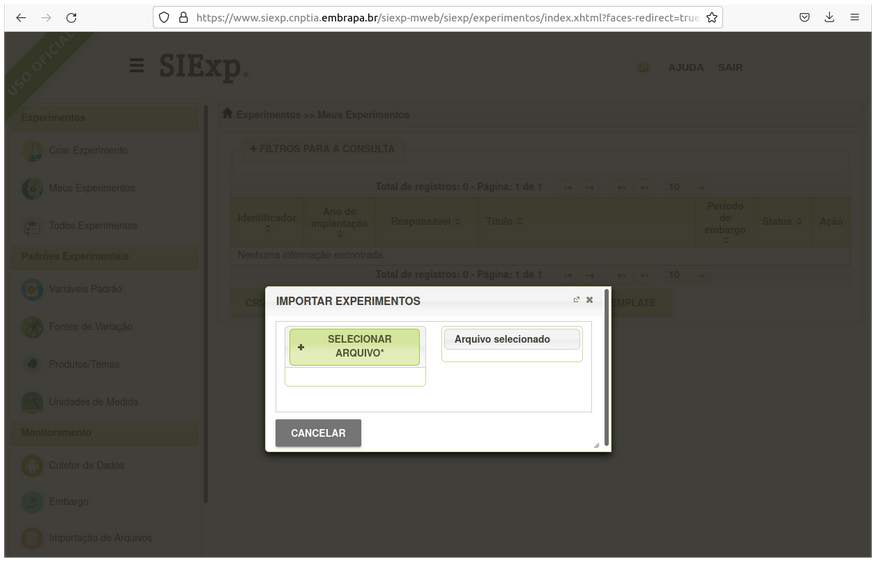
Ao clicar no botão “Selecionar Arquivo”, o SIExp abrirá uma janela para busca do arquivo localmente no computador do usuário. O usuário deverá localizar a planilha com os dados dos experimentos a serem importados e aguardar a volta para esta mesma tela, agora com o menu “Arquivo selecionado” preenchido com o nome do arquivo escolhido.
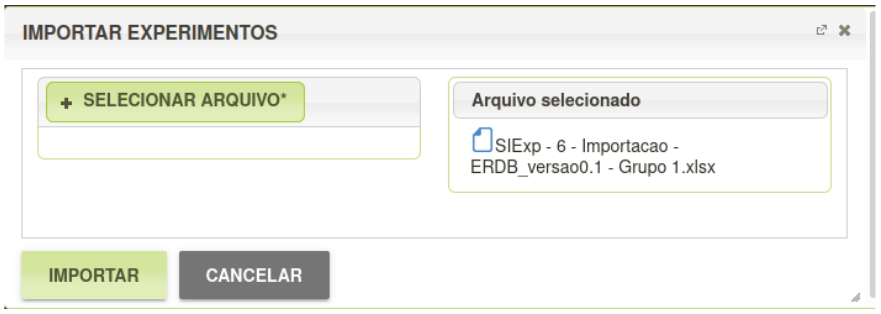
O próximo passo é clicar no botão “Importar” que iniciará o processo de leitura e importação dos dados de experimentos informados na planilha informada. A duração deste processo dependerá do tamanho do arquivo (que está relacionado com a quantidade de informações dos experimentos). De qualquer forma, neste momento o usuário é direcionado para a página de Importação de Arquivos do SIExp. Esta tela está acessível a qualquer momento pelo menu esquerdo da aplicação.
O SIExp apresenta para cada importação (planilhas contendo 1 ou mais experimentos): o tipo do arquivo importado (“Importação de experimentos”); o nome do arquivo importado; a data e hora da carga do arquivo; a data e hora do início e fim do processamento; o status da importação ( “Em processamento”,
  “Foi processada com sucesso” e
  “Foi processado com erros”), e a quantidade de itens importados com sucesso (“Registros com sucesso”) e a quantidade de itens que não puderam ser importados (“Registros com erro”), conforme pode ser visto na figura abaixo.
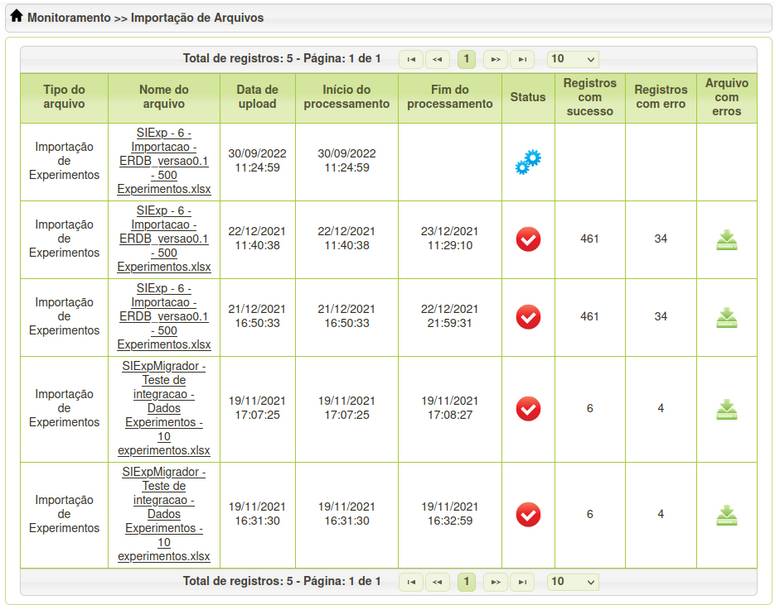
Se houver erros na importação, clique no ícone  (“Baixar”) para baixar o arquivo importado com a descrição dos erros ocorridos durante a importação. Esse arquivo é idêntico ao arquivo importado, contendo após a última coluna de cada aba, os erros ocorridos, conforme ilustra a figura abaixo:
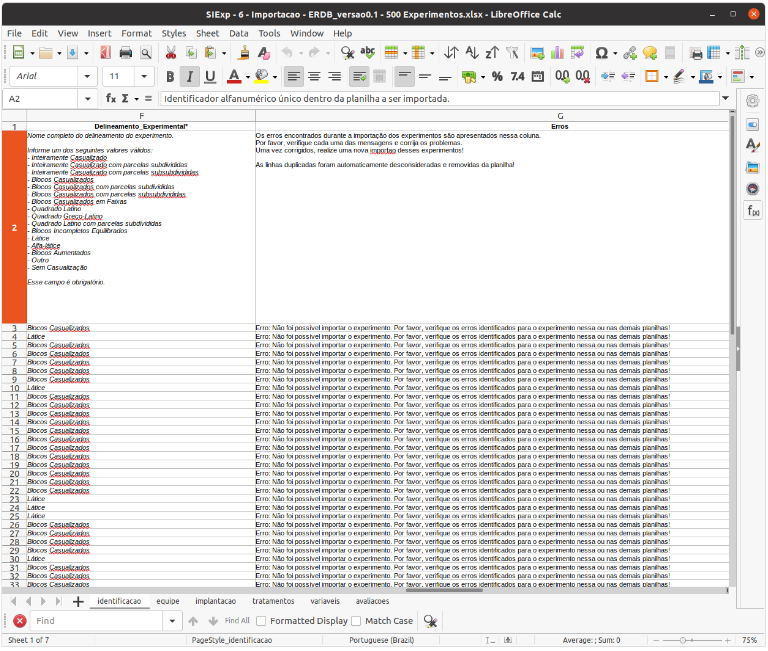
O sistema descreve para cada experimento e cada linha de seus detalhes, os os erros que impediram a sua importação. O usuário deve corrigir os erros apontados e repetir o processo de importação de exprimentos utilizando o arquivo corrigido. Uma nova importação irá aparecer na lista de importações. Esse processo deverá ser repetido até que todos os experimentos sejam importados com sucesso.